
Icône StayOnTop
Productivité · Windows 10 & 11
StayOnTop

La fenêtre dont vous avez besoin, toujours au premier plan — d’un seul clic sur l’épingle.

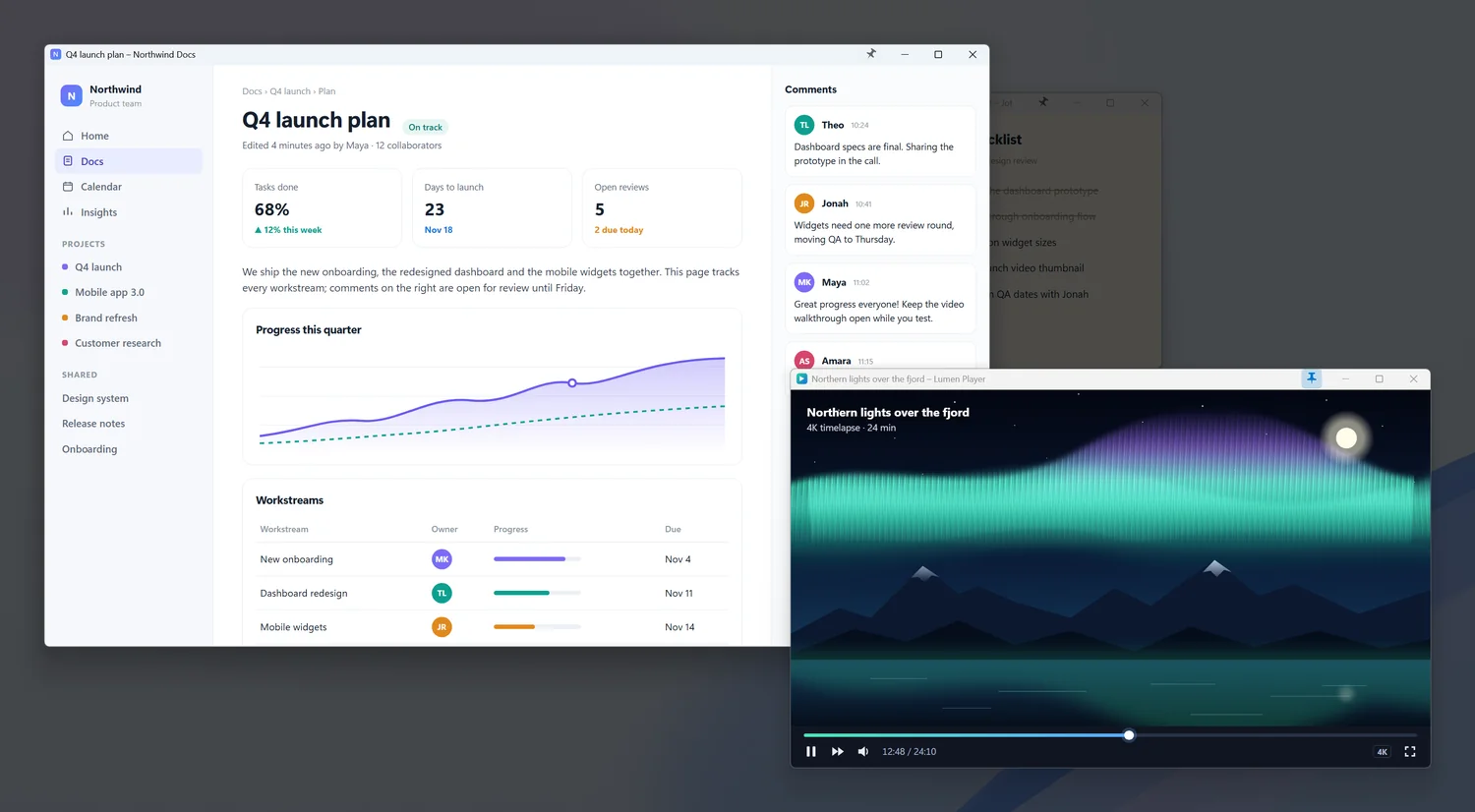
Cliquez sur l'épingle sur la barre de titre et la fenêtre reste au-dessus de toutes les autres. Cliquez à nouveau pour le détacher.

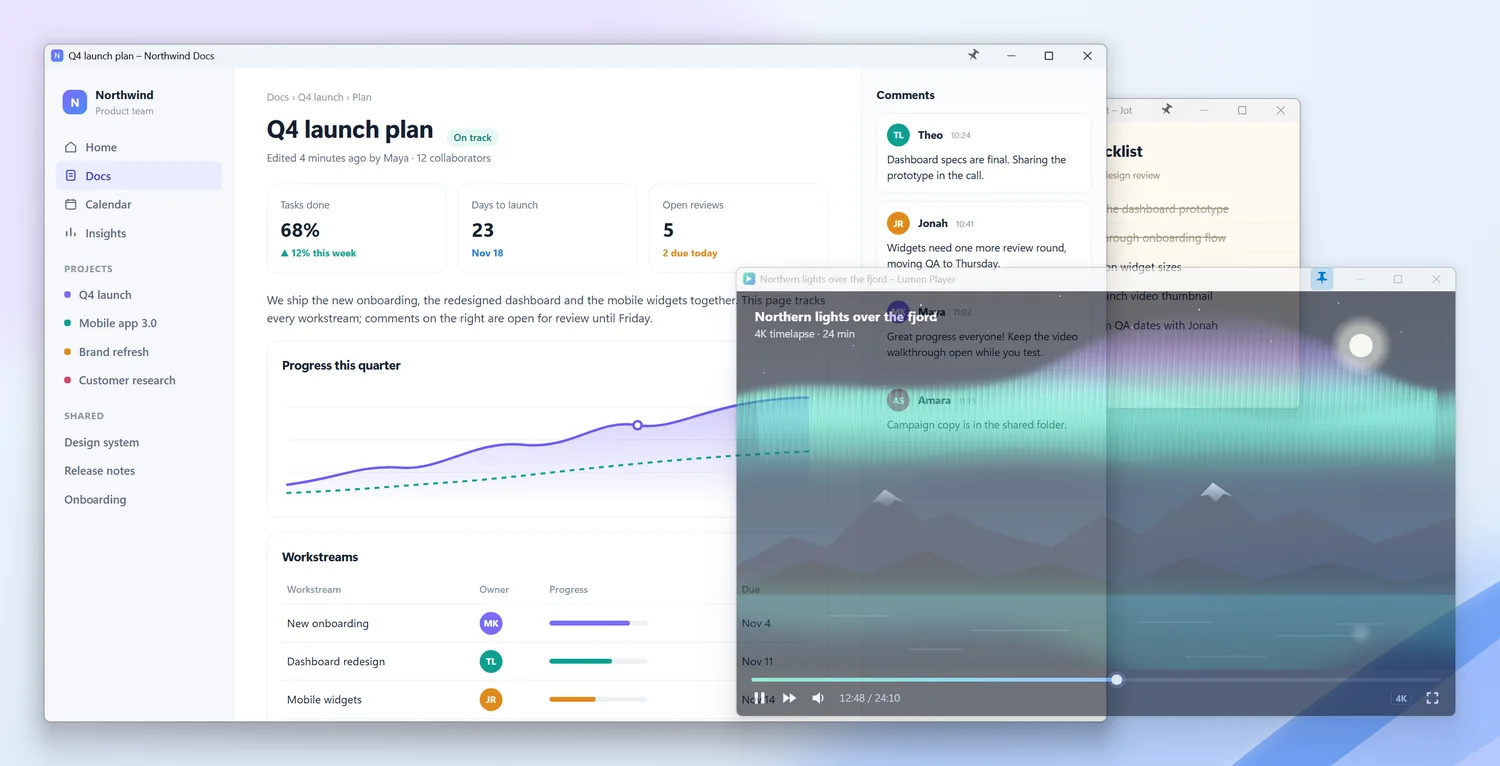
Un lecteur vidéo épinglé au-dessus d'un document et de notes
1 cliquez

suffit pour garder une fenêtre au-dessus de toutes les autres

~30MB

de mémoire au repos, sous 1 % de CPU

38

langues pour l'interface et aide complète

0

fonctionnalités réseau : tout reste avec vous

Aperçu

01 — LA BROCHE

Un bouton exactement là où vous regardez

Un clic gauche épingle la fenêtre, un clic droit ouvre un menu avec chaque fonctionnalité.

  • Clic gauche : épingler ou désépingler la fenêtre
  • Clic droit : un menu avec toutes les fonctionnalités de cette fenêtre
  • Molette de la souris sur le pin : contrôle fluide de l'opacité
  • Faites glisser l'épingle pour la déplacer ailleurs dans la barre de titre
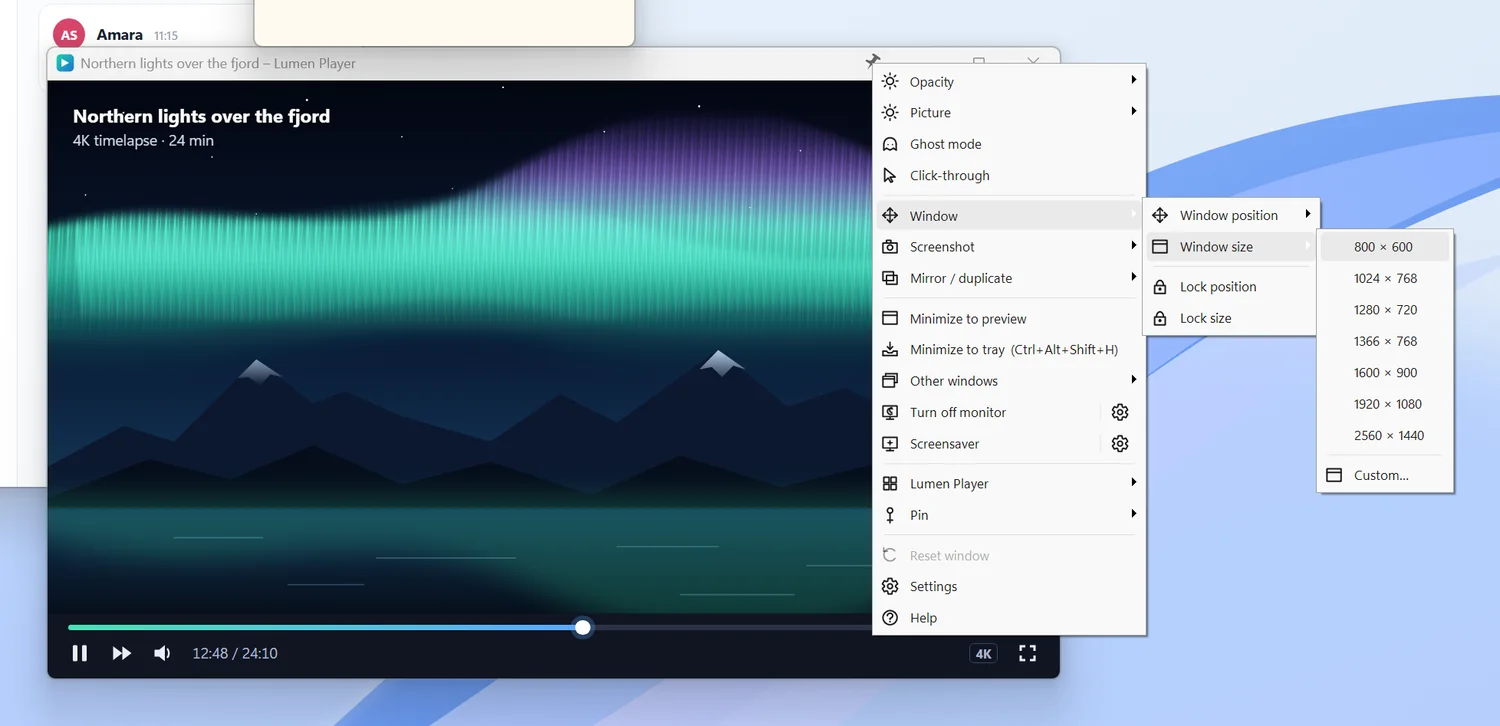
Le menu de la fenêtre StayOnTop s'ouvre en cliquant avec le bouton droit sur la broche
02 — TRANSPARENCE

Regardez la fenêtre, cliquez sur ce qu'il y a derrière

Définissez l'opacité d'une fenêtre ou laissez les clics passer vers l'application située en dessous.

  • Mode Ghost : la fenêtre s'efface lorsqu'elle n'est pas active
  • Clic avec le raccourci d'urgence Ctrl+Alt+Shift+C
  • Parfait pour les guides, tutoriels et superpositions pour les jeux fenêtrés
Une fenêtre semi-transparente au-dessus d'une autre application
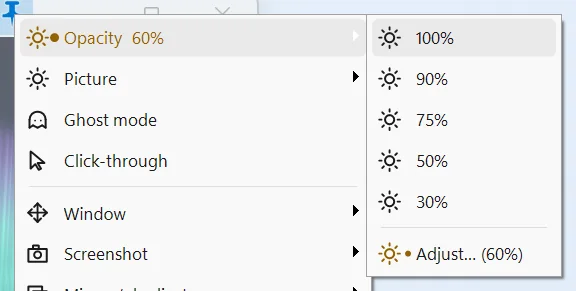
Menu Opacité
03 — APERÇUS EN DIRECT

Image dans l'image pour n'importe quelle fenêtre

Une copie d'une fenêtre entière ou d'une partie de celle-ci, toujours au premier plan - par ex. une vidéo dans un coin ou la progression d’un rendu.

  • Copie de toute la fenêtre ou d'une zone sélectionnée
  • Widget sans cadre avec sa propre opacité
  • Recadrage mémorisé pour chaque application
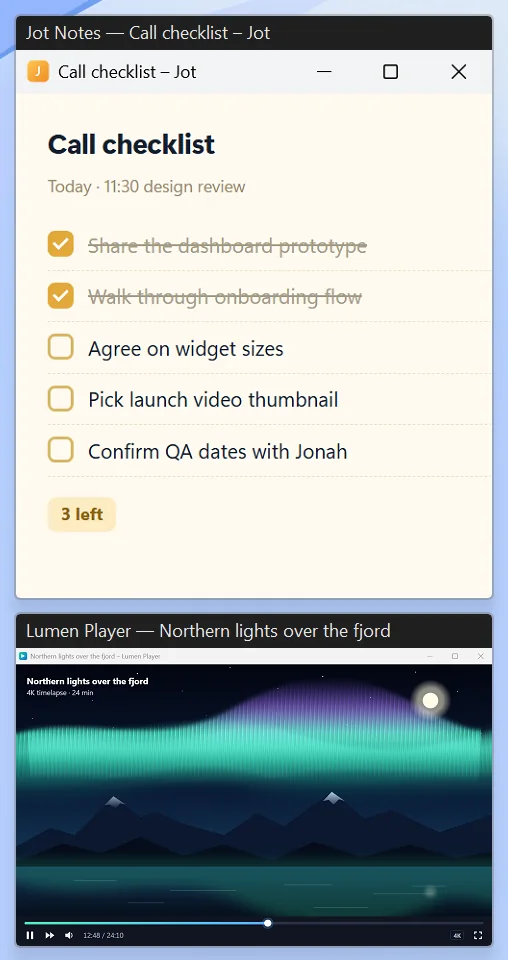
Un aperçu en direct d'une partie d'une fenêtre
Menu Aperçus
04 — CONCENTRATION

Estompez tout sauf votre travail

Assombrit tout sauf la fenêtre active.

  • Niveau de gradation réglable
  • Fonctionne sur un ou plusieurs moniteurs
  • Captures d'écran de fenêtre ou de zone et copie de texte (OCR Windows, sur l'appareil)
Le mode Focus assombrit les autres fenêtres
Menu du mode de mise au point
05 — IMAGE

Mode sombre pour chaque application

Inverser la luminosité donne un aspect sombre aux applications sans mode sombre. Plus la luminosité, le contraste, les couleurs vives et la netteté — par fenêtre ou pour tout l'écran.

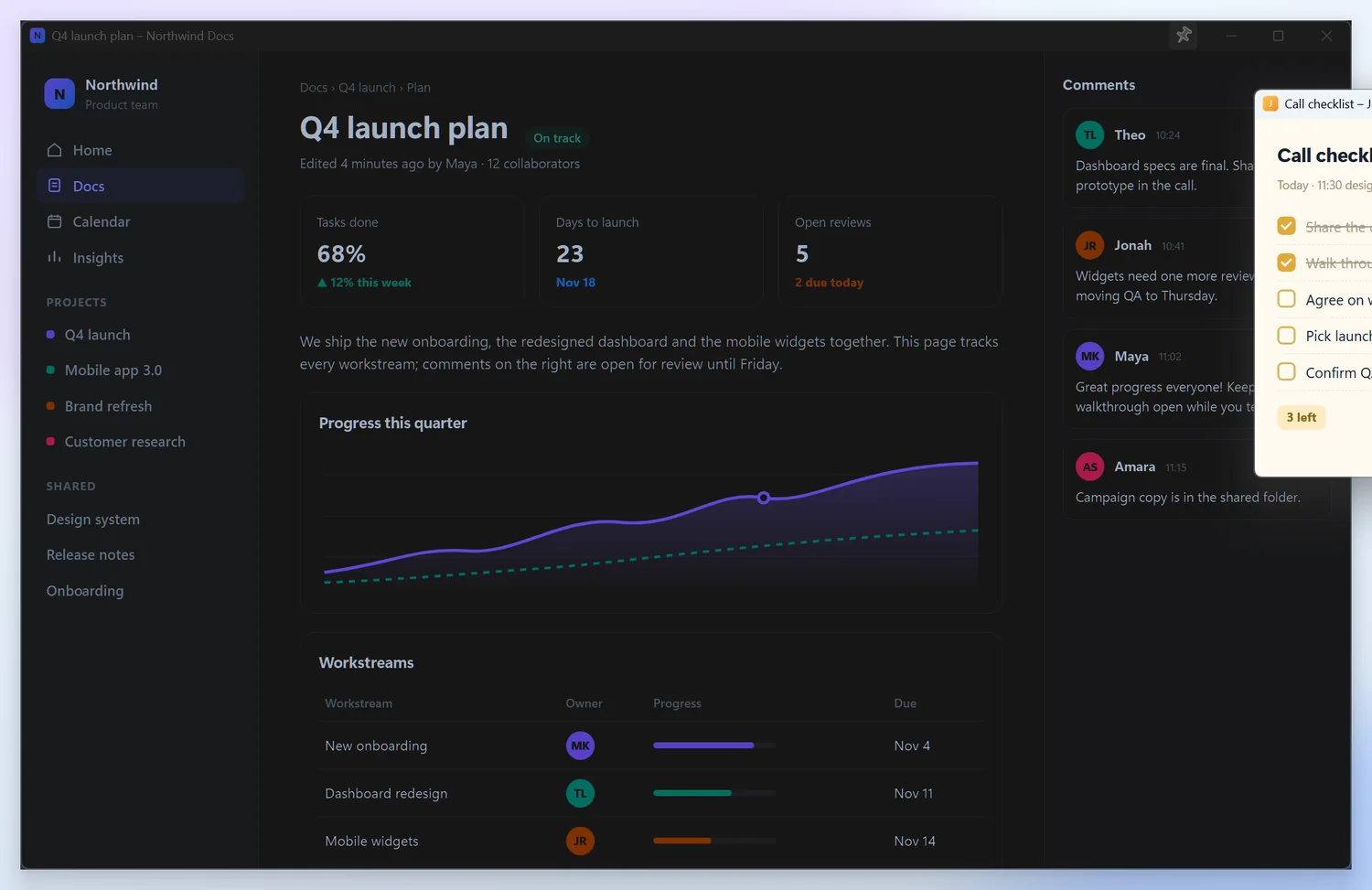
  • Faites glisser le curseur sur la capture d'écran pour comparer avant et après
  • Styles : Inverser la luminosité, Vif, Noir profond, Noir et blanc
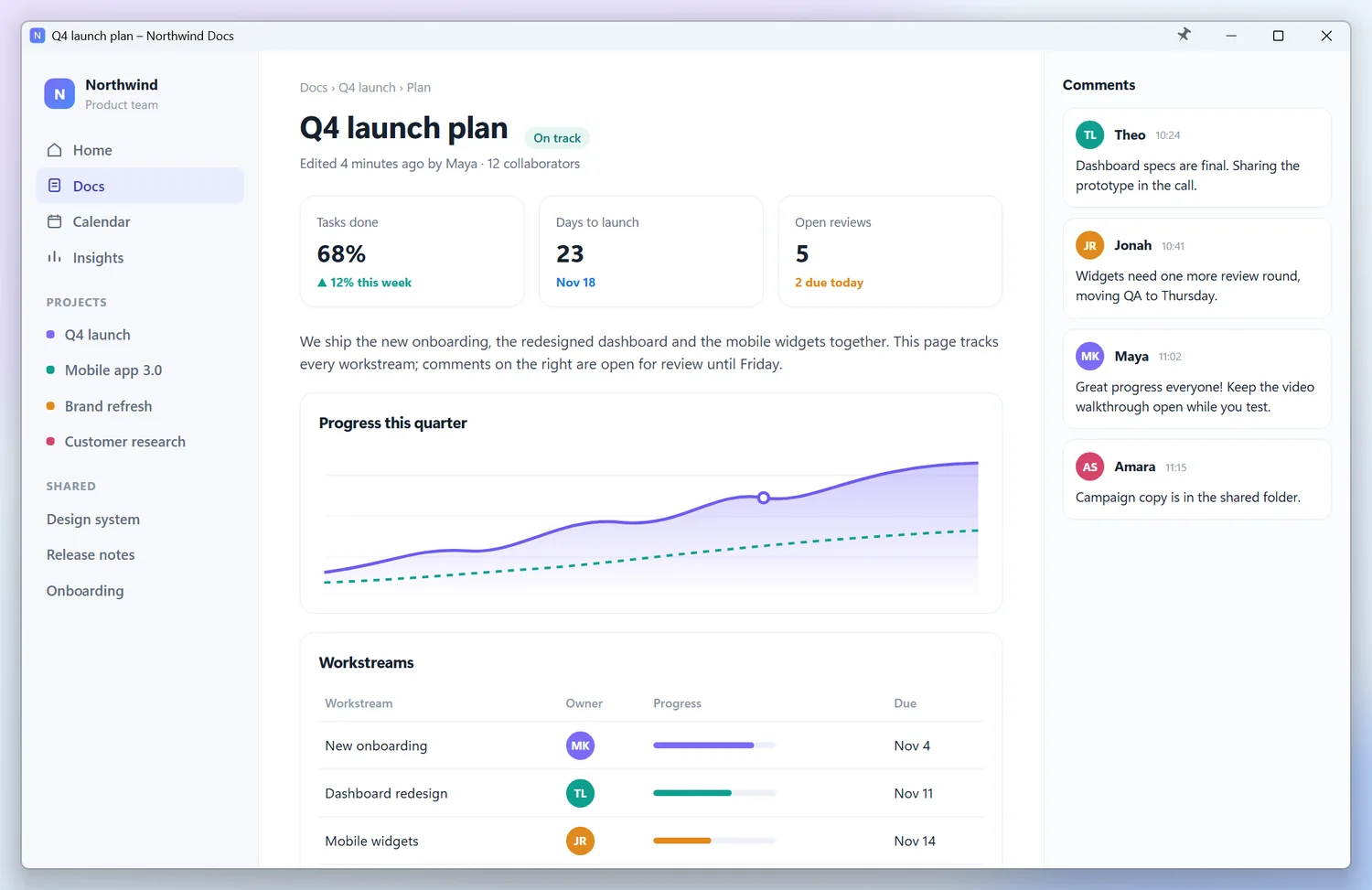
La fenêtre d'origine
La même fenêtre avec luminosité inversée
D'origineInverser la luminosité
06 — DISPOSITIONS ET RÈGLES

Votre espace de travail de nouveau en un clic

Dispositions de fenêtres nommées, verrouillage de position et de taille, accrochage aux bords et règles par application.

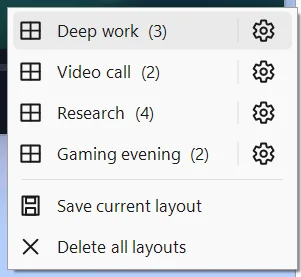
  • Trois mises en page rapides dans le menu de la barre d'état
  • Règles de démarrage : « démarrage réduit dans la barre d'état »
  • Suit le thème clair et sombre et la couleur d'accent
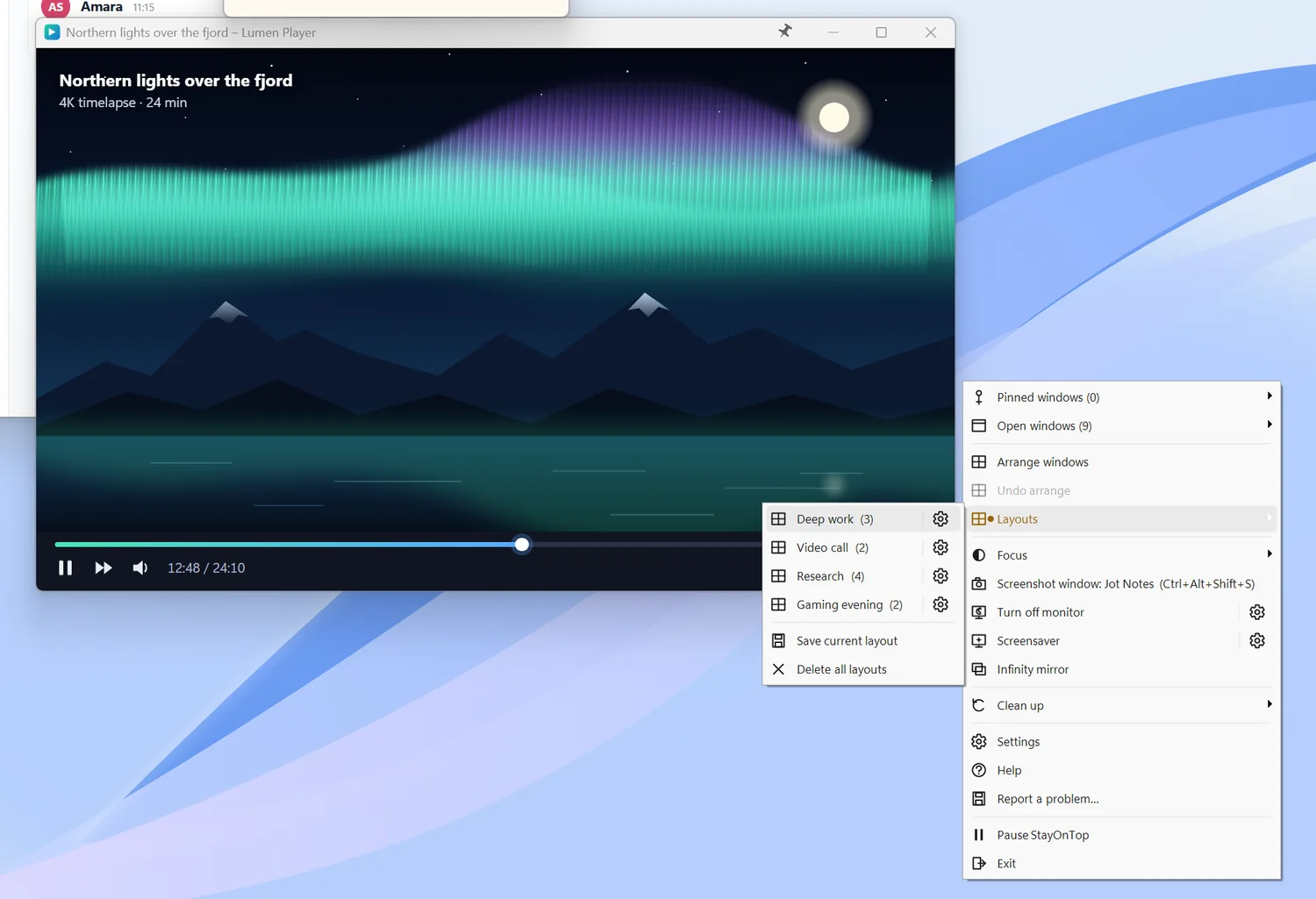
Dispositions de fenêtres enregistrées
Menu Dispositions
07 — ÉCONOMISEUR D'ÉCRAN ET MONITEUR

Écran éteint, le PC continue de fonctionner

Un économiseur d'écran animé et un moniteur désactivé en un clic : les téléchargements, la musique et les rendus continuent.

Économiseur d'écran AuroraAURORE
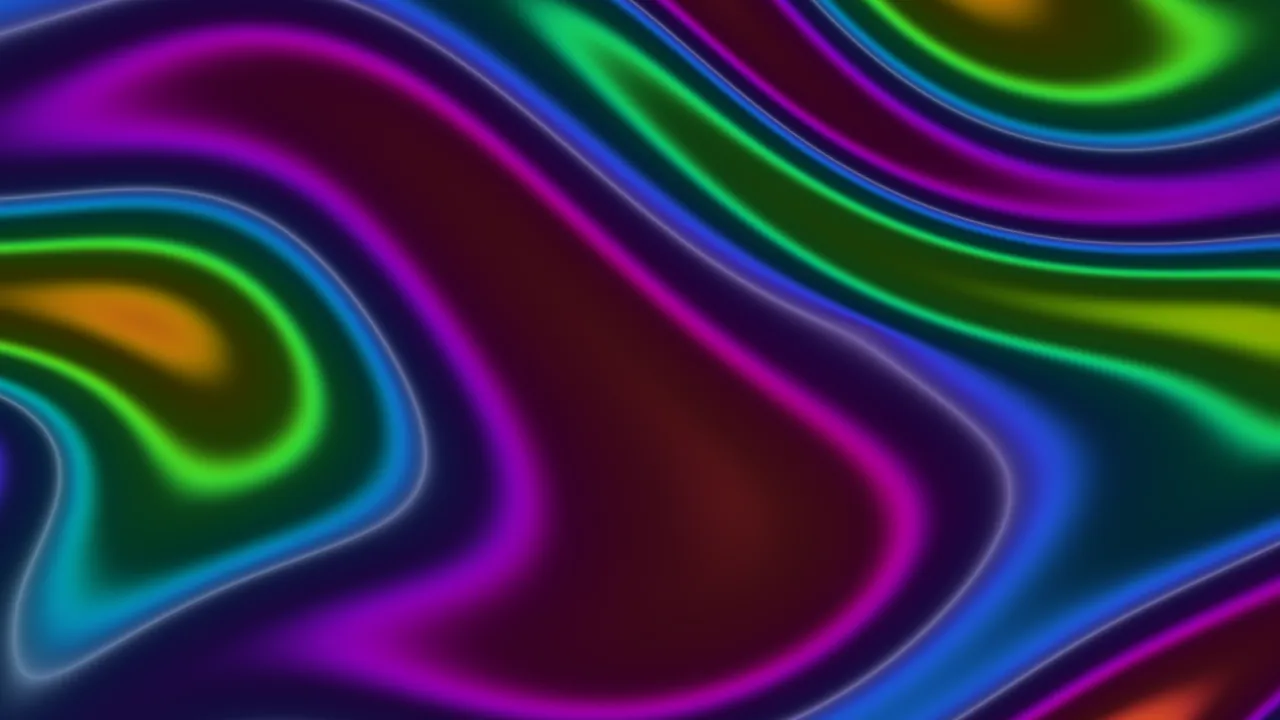
Économiseur d'écran tunnel néonTUNNEL AU NÉON
Économiseur d'écran à plasma liquidePLASMA LIQUIDE
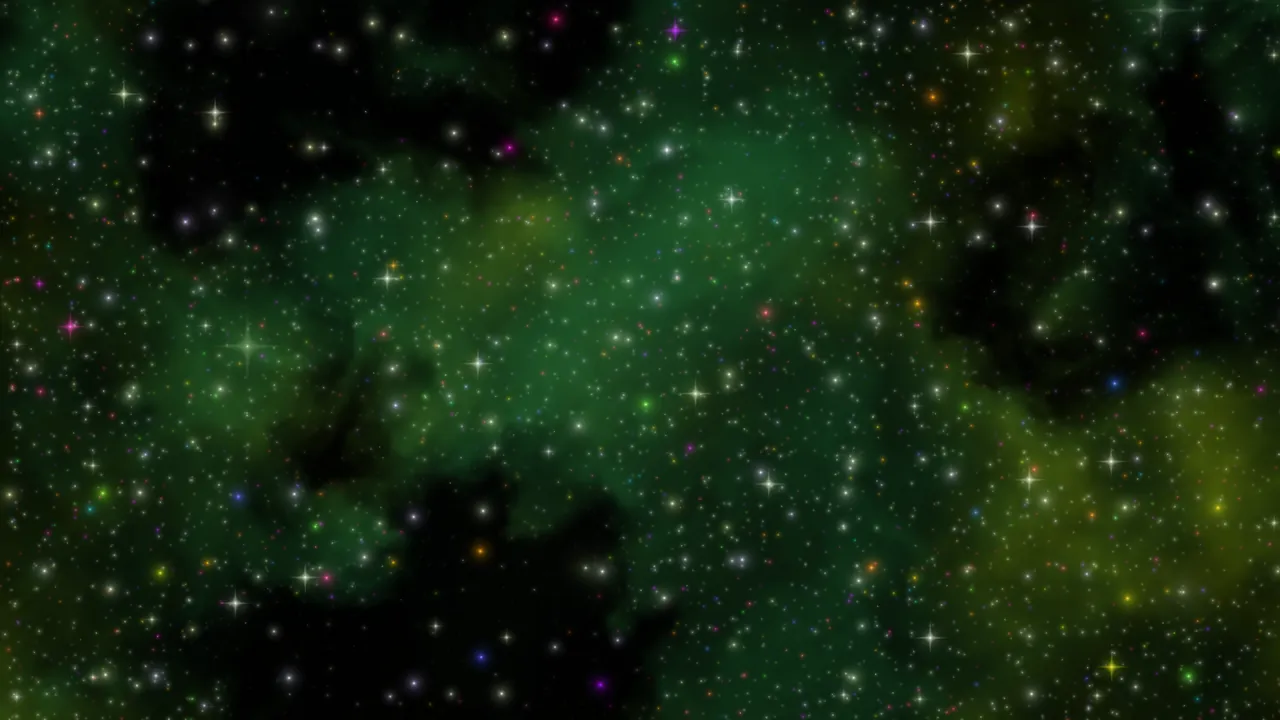
Économiseur d'écran StarfieldChamp d'étoiles
Démo interactive

Découvrez comment cela fonctionne — ici même dans votre navigateur

Faites glisser une fenêtre, cliquez sur l'épingle, cliquez avec le bouton droit pour accéder au menu.

Bureau de démonstrationÉpinglé : brak
Rapport trimestriel — Editeur–×
Plan de lancement du quatrième trimestre

Nous expédions la nouvelle intégration, un tableau de bord actualisé et des widgets mobiles. Cette page suit les progrès et les avis ouverts.

68%
tâches effectuées
23
jours pour le lancement
5
avis ouverts
Lumen Player — Aurores boréales au-dessus du fjord–×
Remarques×
☑ Partagez la conception du tableau de bord
☑ Présentation de l'intégration
☐ Se mettre d'accord sur la taille des widgets
☐ Choisissez la vignette de la vidéo
☐ Confirmer les dates d'assurance qualité
Cliquez sur l'épingle sur une barre de titre · clic droit = menu
Il s'agit d'une simulation de navigateur simplifiée. Le vrai StayOnTop fonctionne avec toutes les fenêtres du Windows.Raccourci : Ctrl+Alt+P
Toutes les fonctionnalités

Tous les outils pour travailler avec les fenêtres

Pas de frais supplémentaires, pas d'abonnement.

Une épingle sur la barre de titre de chaque fenêtre : un clic maintient la fenêtre au-dessus de toutes les autres.
Contrôle de l'opacité et mode fantôme : la fenêtre s'estompe lorsque vous travaillez ailleurs
Clic : affichez la fenêtre et cliquez sur ce qu'il y a en dessous
Aperçus en direct d'une fenêtre entière ou d'une partie de celle-ci, également sous forme de widget sans cadre
Image dans l'image : surveillez n'importe quelle fenêtre dans un coin de l'écran
Captures d'écran de fenêtre ou de zone – enregistrées et copiées en une seule étape
Copiez du texte depuis n'importe quelle fenêtre avec la reconnaissance de texte intégrée de Windows
Le mode Focus assombrit tout sauf la fenêtre dans laquelle vous travaillez
Alignez les fenêtres sur les coins et les moitiés de l'écran, déplacez-les entre les moniteurs
Verrouiller la position ou la taille d'une fenêtre
Enregistrer et restaurer les dispositions de fenêtres nommées
Règles par application : toujours épingler, masquer l'épingle ou la déplacer
Économiseur d'écran intégré avec effets animés
Raccourcis globaux pour l'épinglage, les captures d'écran et la désactivation du clic
S'exécute dans la zone de notification, commence éventuellement par Windows
Suit le thème clair et sombre et la couleur d'accentuation de Windows.
Éteignez le moniteur en un seul clic : les téléchargements, la musique et les rendus continuent de fonctionner
Pas d'accès au réseau, de publicité, de suivi ou de télémétrie
C++ natif : pas de droits d'administrateur ni .NET, utilisation minimale de la mémoire et du processeur
Restaure chaque fenêtre à la normale lorsqu'elle se ferme
Galerie

StayOnTop en action

Spécifications

Exigences et détails

SystèmeWindows 11, Windows 10 version 1809 ou ultérieure
Architecturex64
TechnologieC++ natif — pas de bibliothèques .NET ou supplémentaires
Tailleenv. 2,6 Mo
Mémoireenv. 30 Mo au repos, moins de 1 % du processeur
AutorisationsCompte utilisateur standard — pas d'administrateur
Langues38, dont anglais et polonais
Voir toutes les langues
  • Bahasa Indonesia
  • Bahasa Melayu
  • Català
  • Čeština
  • Dansk
  • Deutsch
  • English
  • Español
  • Filipino
  • Français
  • Hrvatski
  • Italiano
  • Magyar
  • Nederlands
  • Norsk
  • Polski
  • Português
  • Română
  • Slovenčina
  • Suomi
  • Svenska
  • Tiếng Việt
  • Türkçe
  • Ελληνικά
  • Български
  • Русский
  • Српски
  • Українська
  • اردو
  • العربية
  • فارسی
  • हिन्दी
  • বাংলা
  • ไทย
  • 日本語
  • 简体中文
  • 繁體中文
  • 한국어
MoniteursMoniteurs simples et multiples, n'importe quelle mise à l'échelle DPI
ConfidentialitéAucune fonctionnalité réseau, publicité ou télémétrie
RépartitionMicrosoft Store (MSIX), mises à jour automatiques
FAQ

Questions fréquemment posées

Ai-je besoin de droits d'administrateur ?

Non. Il fonctionne uniquement pour votre compte, sans services ni pilotes.

StayOnTop collecte-t-il ou envoie-t-il des données ?

Non. L'application n'a pas de fonctionnalités réseau. Les captures d'écran vont dans Images\StayOnTop et l'OCR s'exécute localement.

Avec quelles applications fonctionne-t-il ?

Avec presque toutes les fenêtres comportant une barre de titre normale. Exception : applications exécutées en tant qu'administrateur – une restriction Windows.

Le code PIN gênera-t-il les jeux et les vidéos en plein écran ?

Non. L'épingle se cache en plein écran.

Est-ce que cela ralentira mon PC ?

Non. Environ 2,6 Mo sur disque, environ 30 Mo de mémoire, moins de 1 % de CPU.

Qu'arrive-t-il à mes fenêtres lorsque je ferme l'application ?

Chaque fenêtre revient à son état normal.

Plus de Weedsee

Vous aimerez peut-être aussi

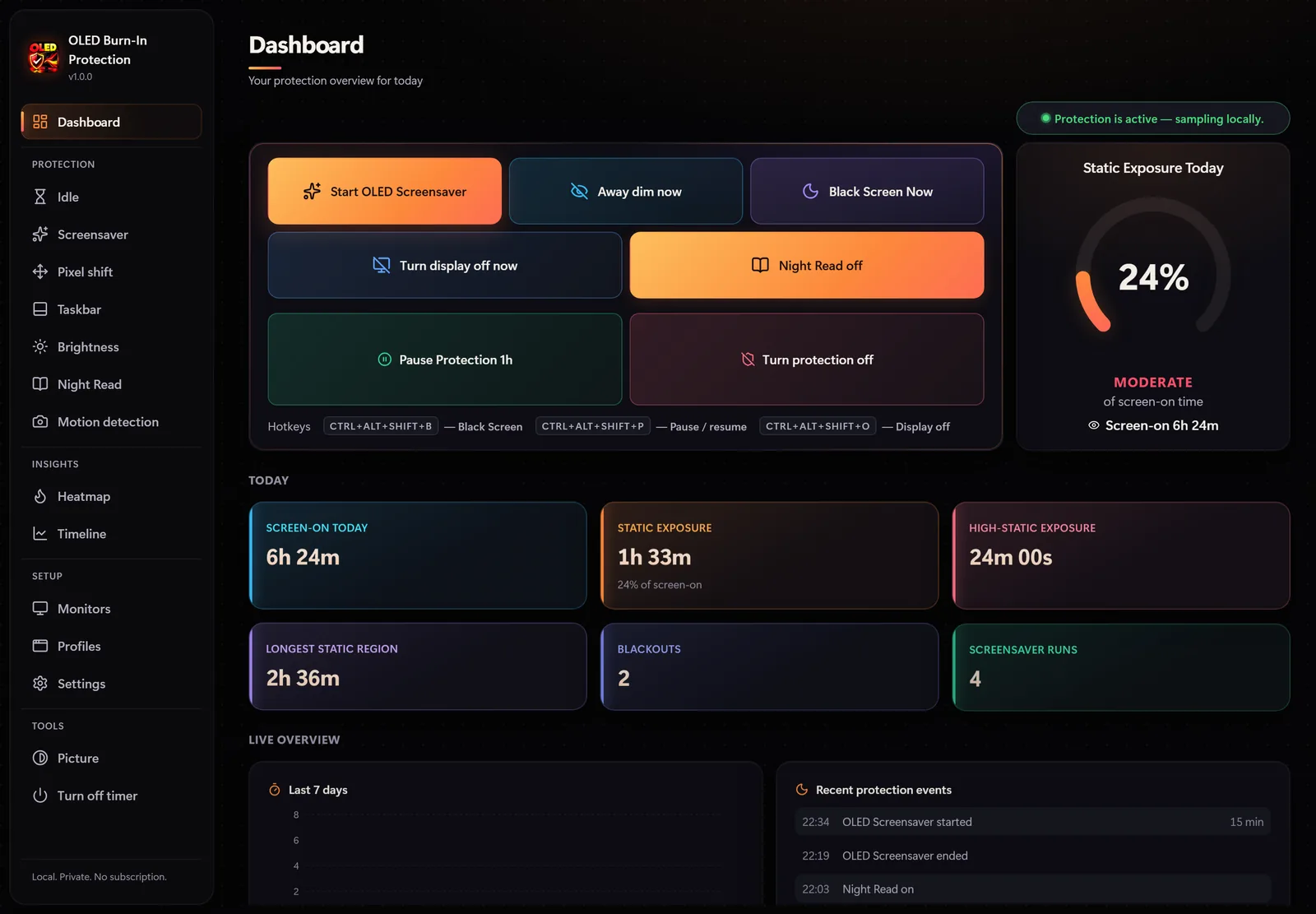
OLED Burn-In Protection

OLED Burn-In Protection

Protection d'écran

Une carte thermique des zones d'écran statiques, 20 économiseurs d'écran OLED, un décalage de pixels et une protection de la barre des tâches.

Microsoft Store$12.99Détails
Disk Drive Cleaner Pro

Disk Drive Cleaner Pro

Outils système

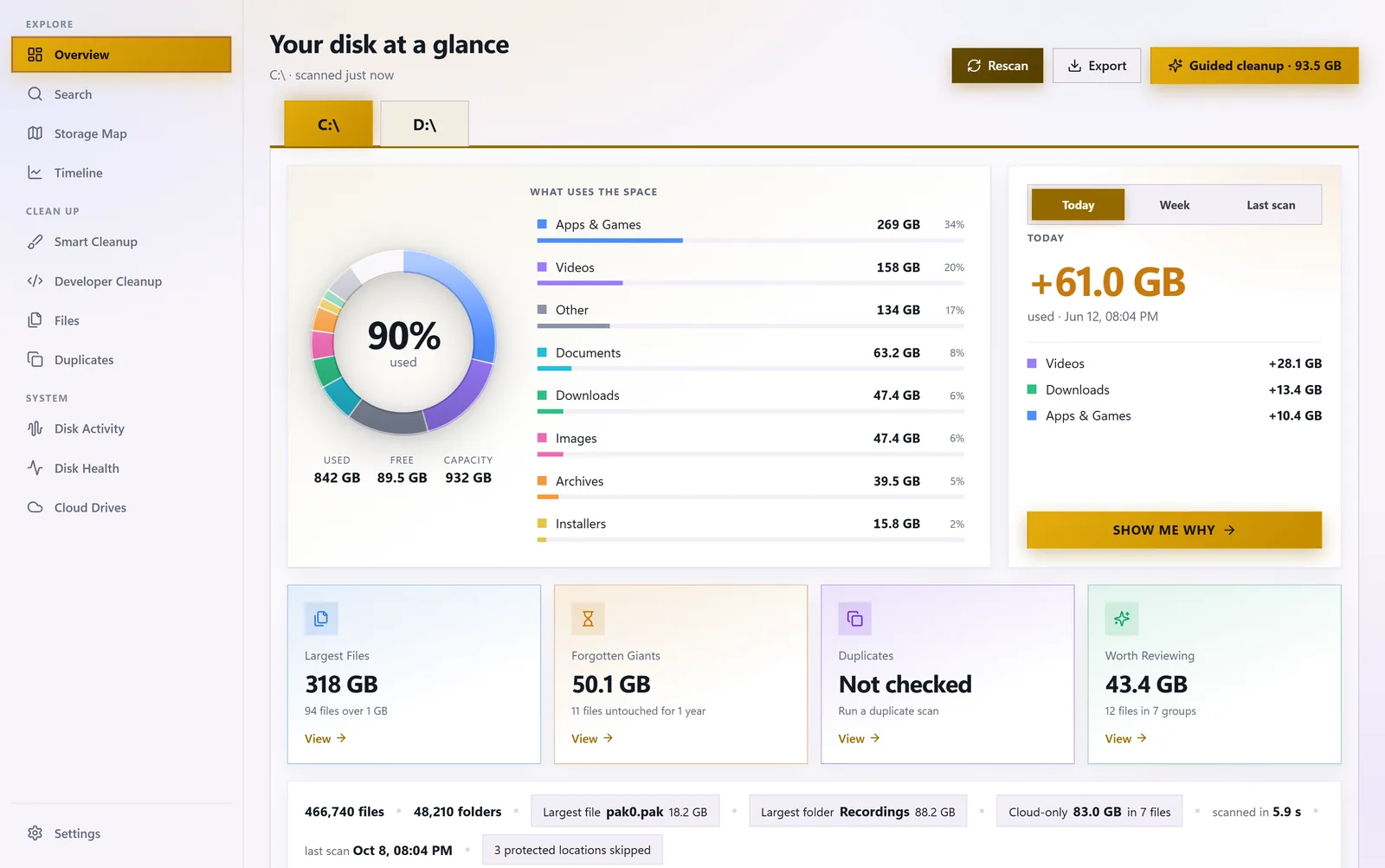
Découvrez ce qui consomme votre espace disque : carte de stockage, doublons, géants oubliés et nettoyage en toute sécurité.

Microsoft Store$8.99Détails
StayOnTop

Vos fenêtres. Vos règles. Épinglez ce qui compte.