
OLED Burn-In Protection
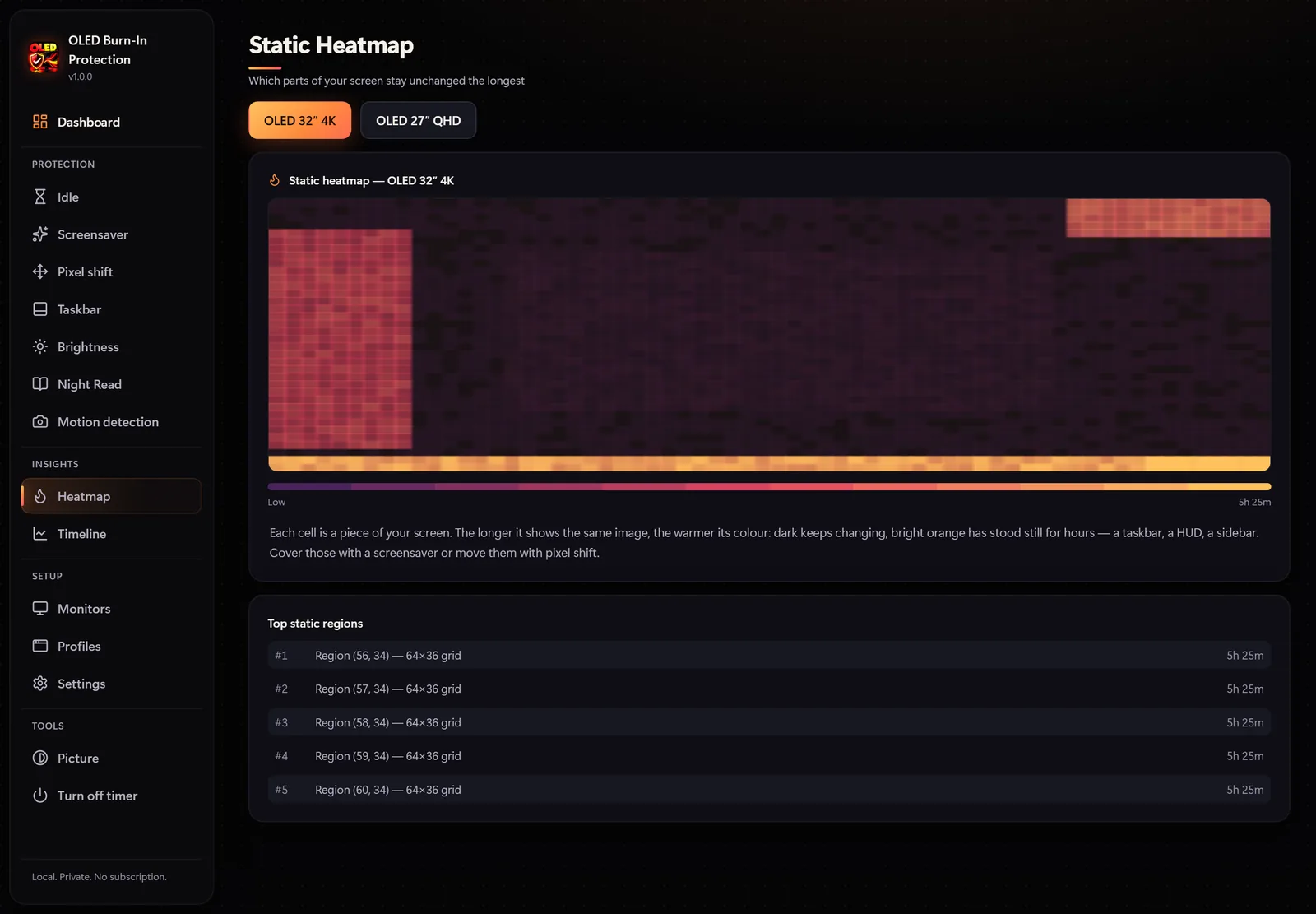
KépernyővédelemStatikus képernyőterületek hőtérképe, 20 OLED képernyővédő, pixeleltolás és tálcavédelem.
Microsoft Store$8.99Részletek
Az Audio Balance Equalizer a teljes Windowsra kiterjedő hangszínszabályzó. Egyszerre alakítja minden alkalmazás hangját hangszórón és fejhallgatón: játékokét, filmekét, zenéét, böngészőkét és hívásokét.
Audio Balance Equalizer
Ingyenes kipróbálás
hangszínszabályzó-sáv, plusz parametrikus EQ
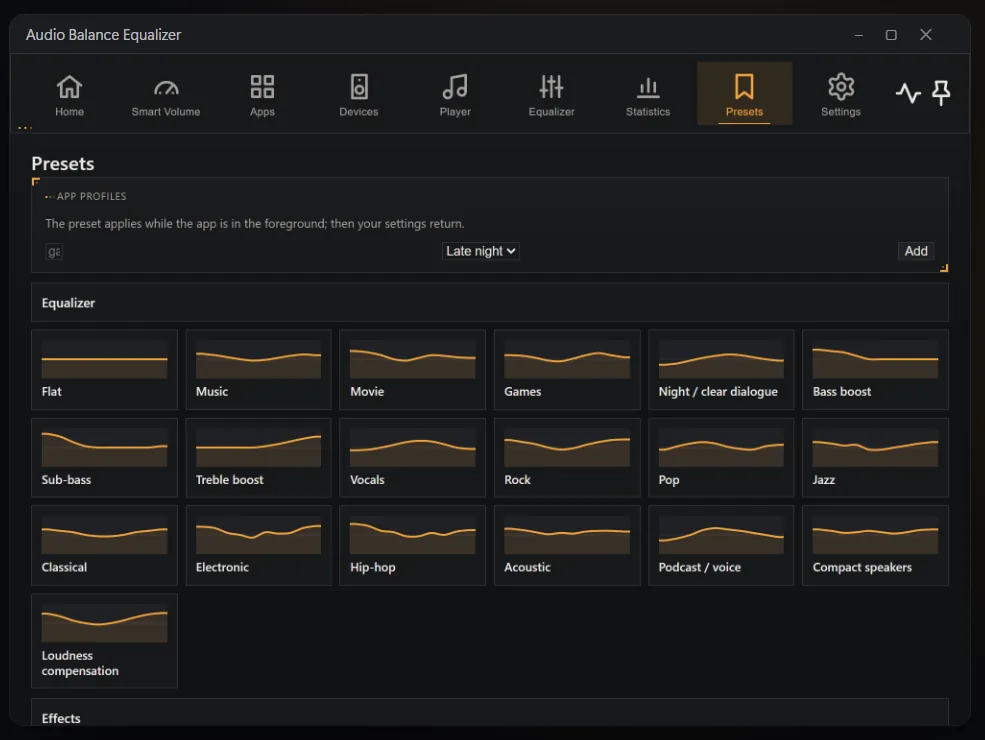
EQ-beállítás zenéhez, filmekhez, játékokhoz és beszédhez
effektcsúszka és 9 jelenet egy kattintásra
GPU-vizualizáció, amely minden ütemre reagál
A Smart Volume úgy méri a hangosságot, mint a műsorszóró stúdiók, és valós időben kiegyenlíti. A hangos reklámok, a játékbeli robbanások és a halk hívások kényelmes szintre kerülnek, az ugrásvédelem pedig elkapja a hirtelen kiugrásokat.
A Smart Volume a közös keveréken dolgozik, és soha nem módosítja az alkalmazásaid Windows-hangerejét.
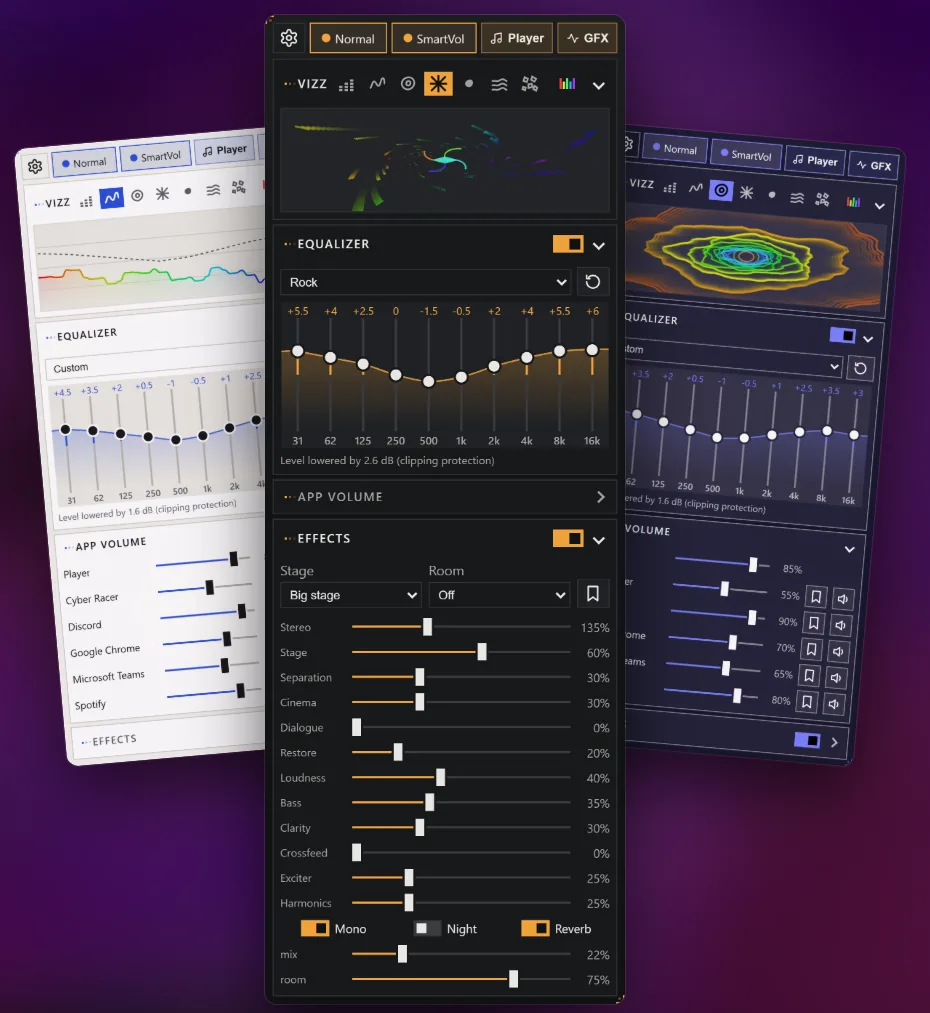
Egy kompakt panel nyílik meg közvetlenül a tálcáról, egy helyen a hangszínszabályzóval, az effektekkel, az alkalmazásonkénti hangerővel és az élő spektrummal. A hangerőt az egérgörgővel állíthatod az értesítési terület ikonja felett.
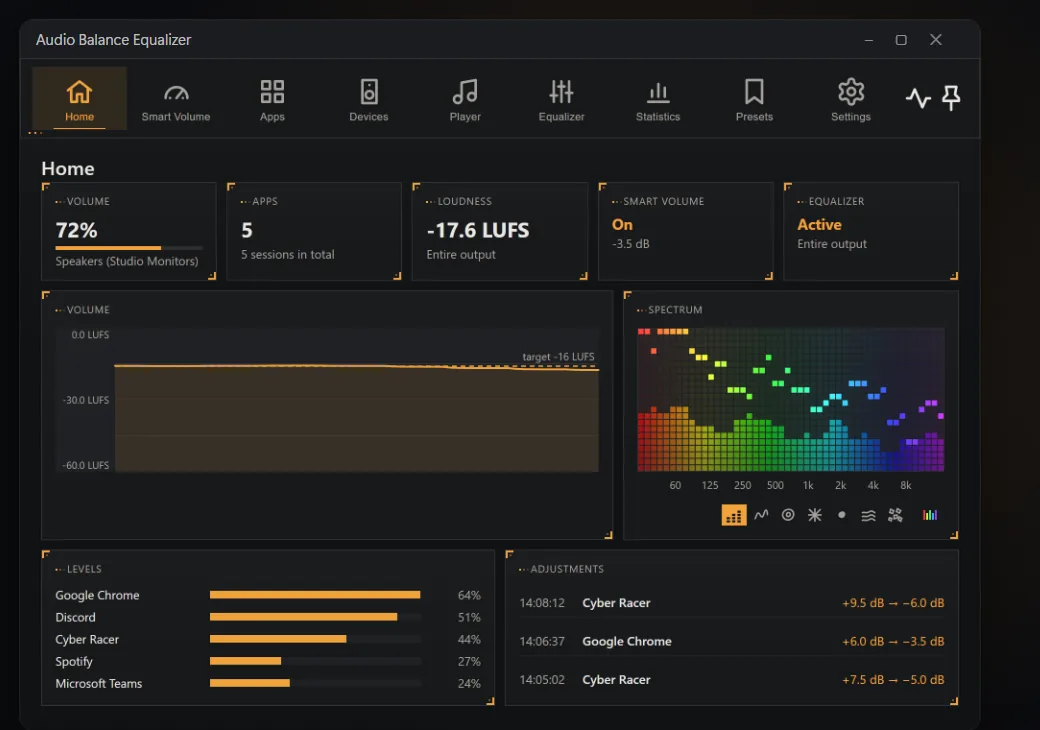
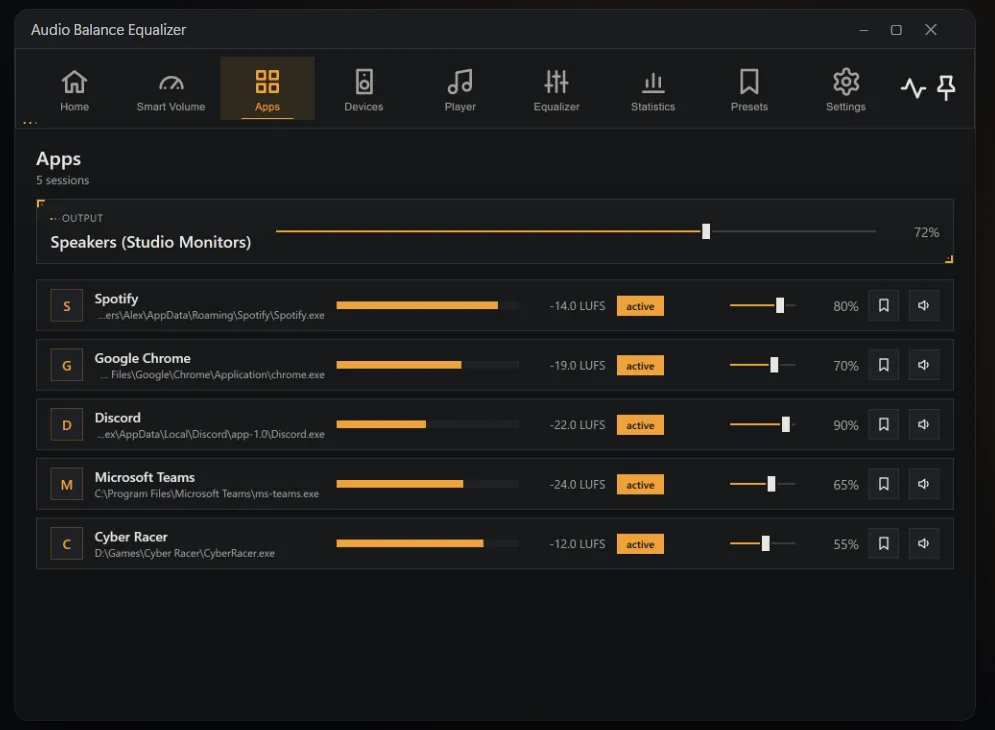
Halkítsd le a játékot, és hangosítsd fel a hívást. Az élő szintjelzők mutatják, melyik alkalmazás szól hangosan, a szinteket alkalmazásonként megjegyzi, az alkalmazásprofilok pedig játék indításakor váltanak hangzást.
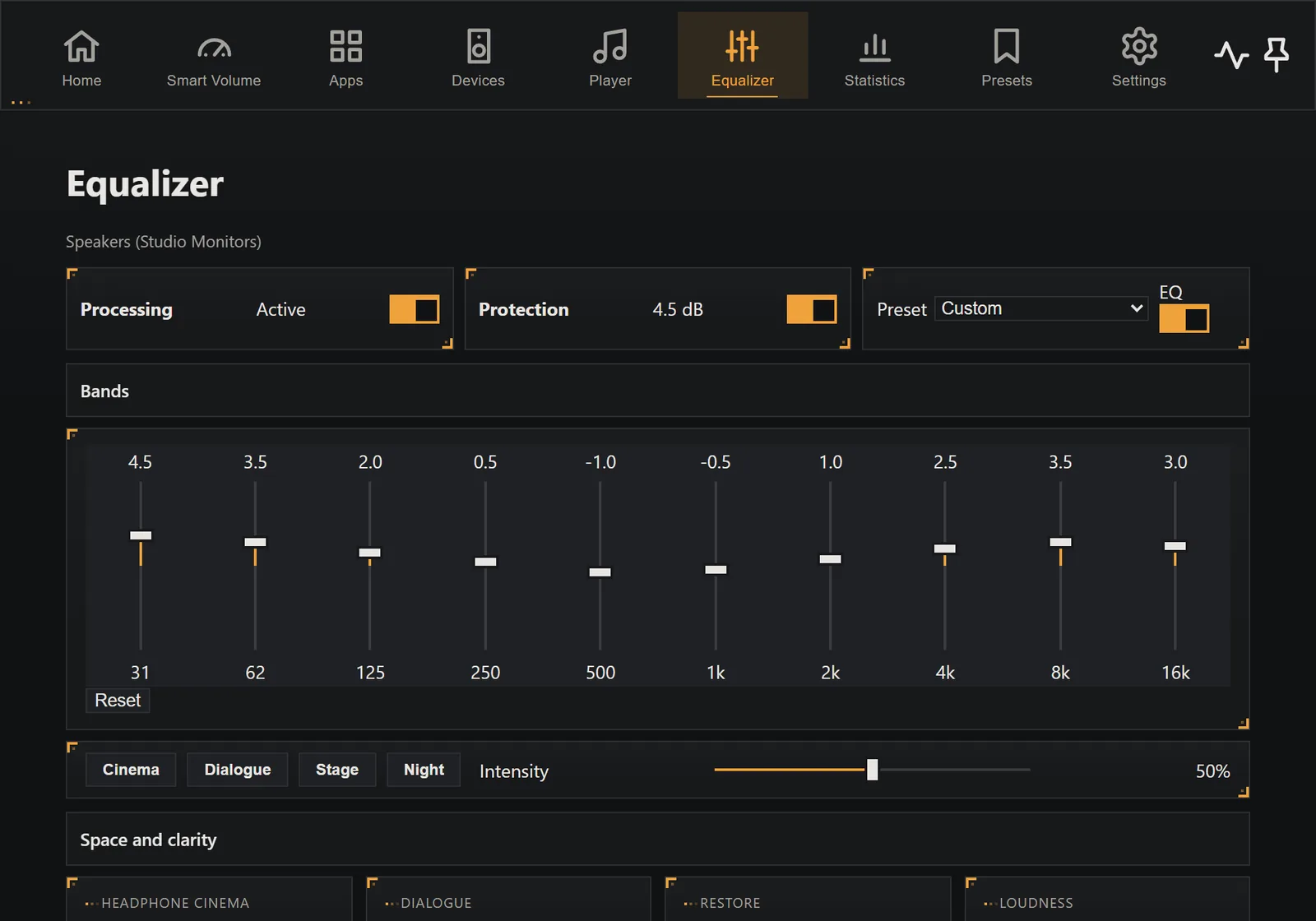
Stúdióminőségű hangszínszabályzó az egész gépre: 10 sávos és parametrikus, mozi, párbeszéd és éjszakai móddal minden alkalmazáshoz.
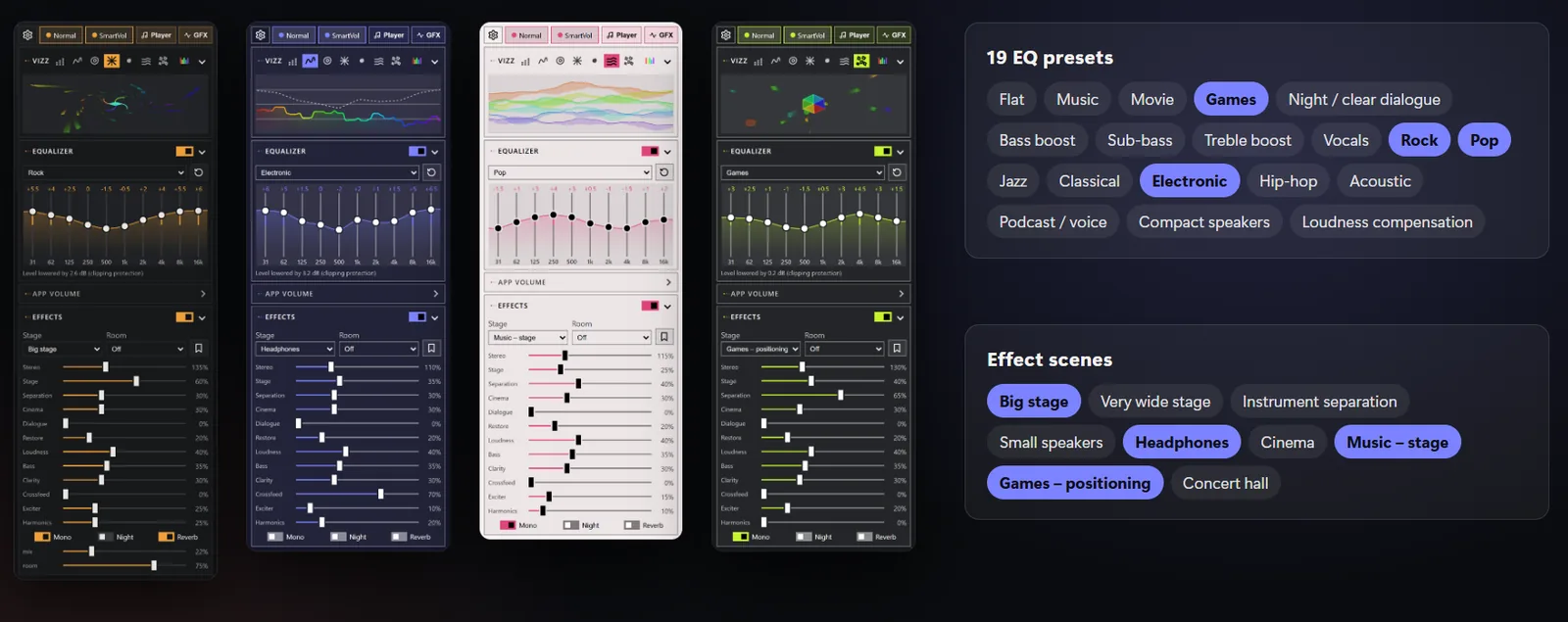
Húzd a csúszkákat, vagy válassz egy beállítást. Nyomd meg a Lejátszást — a demó a böngésződben készít zenét, és egy valódi 10 sávos hangszínszabályzón vezeti át.
12 effektcsúszka a sztereószélességhez, a színpadhoz, a hangszerek szétválasztásához, a mozihoz, a párbeszédhez, a hangossághoz, a basszushoz, a tisztasághoz, a crossfeedhez és a felharmonikusokhoz, továbbá mono, éjszakai mód és zengetés. Kilenc jelenet egy kattintással, köztük Nagy színpad, Fejhallgató, Mozi, Játékok – térbeli hallás és Koncertterem.
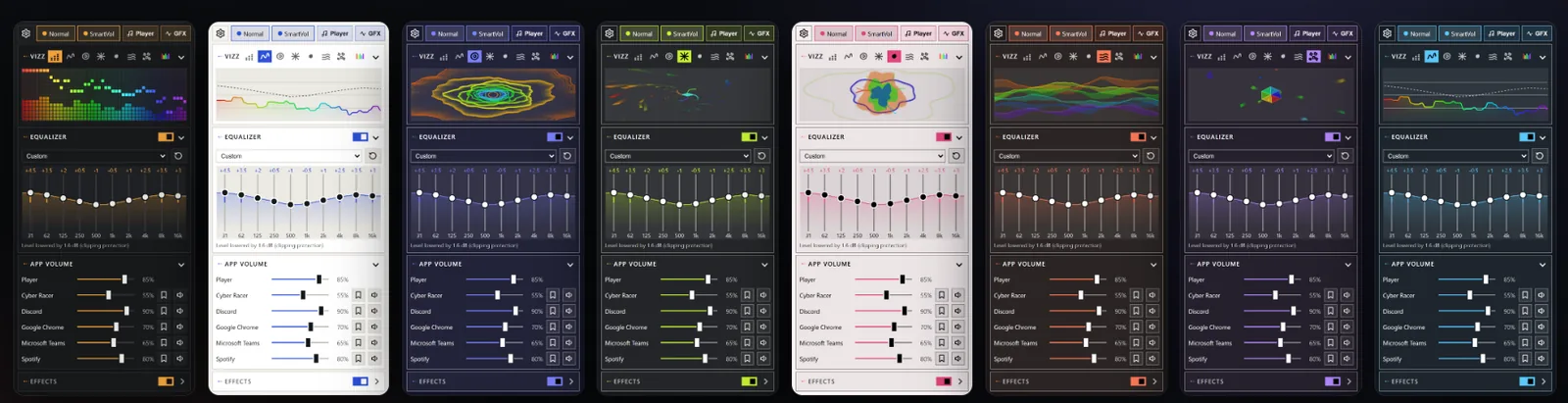
25 GPU-s vizualizáció reagál minden ütemre ablakban vagy teljes képernyőn, 7 színpalettával. A minipanel 7 élő spektrumstílust mutat.
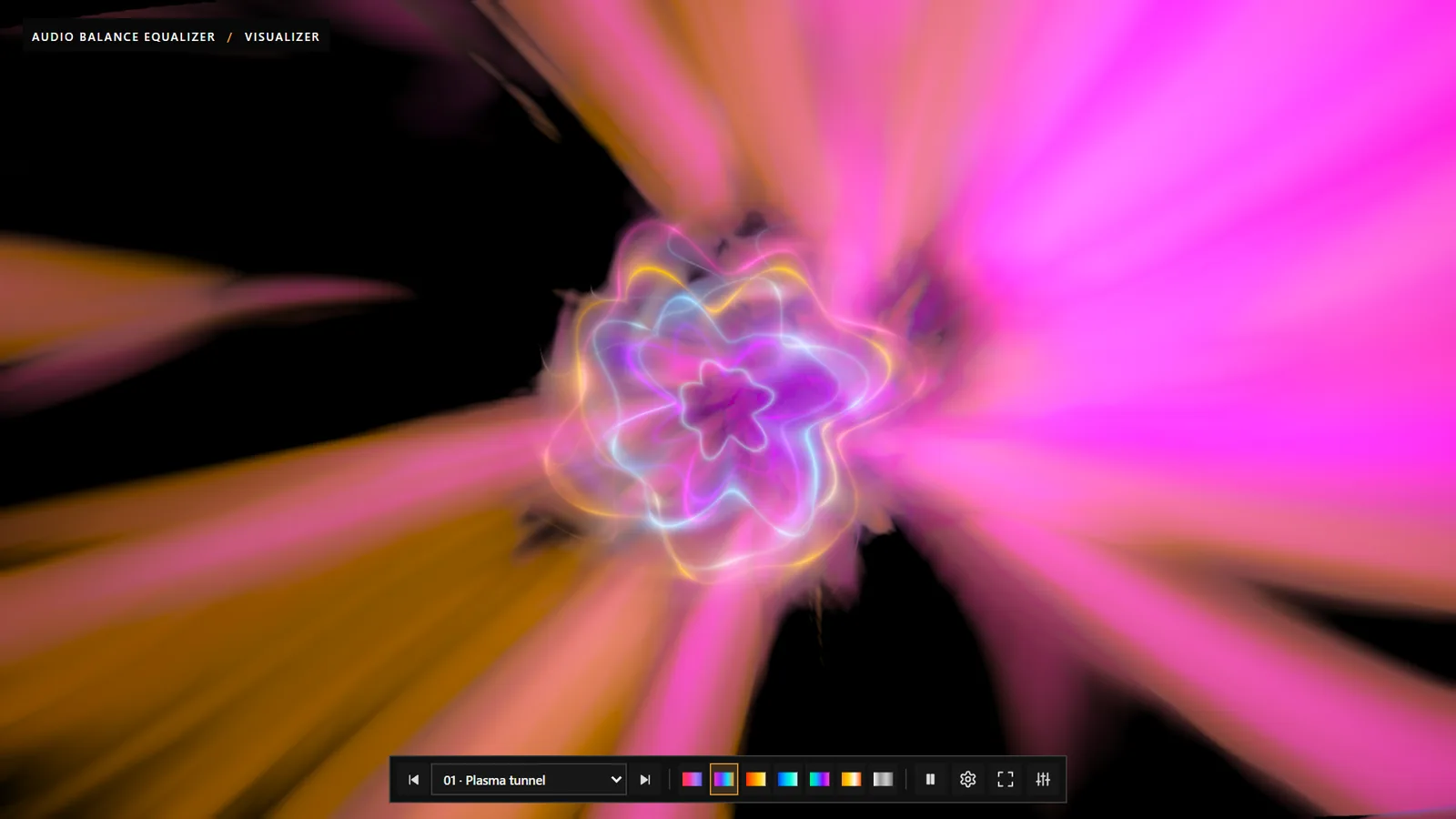 Plazmaalagút
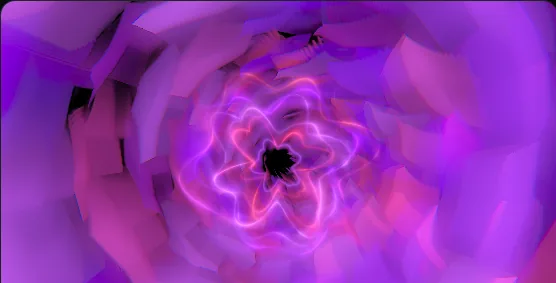 Kristálykatedrális
 Orbitális gyűrűk
 Medúzák
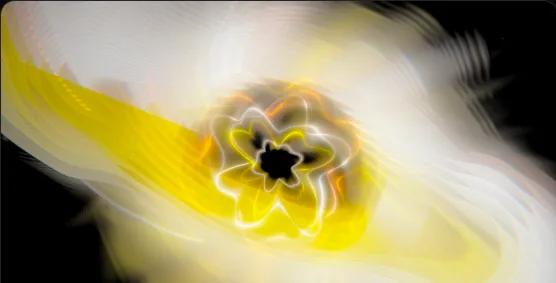 Gravitációs szingularitás
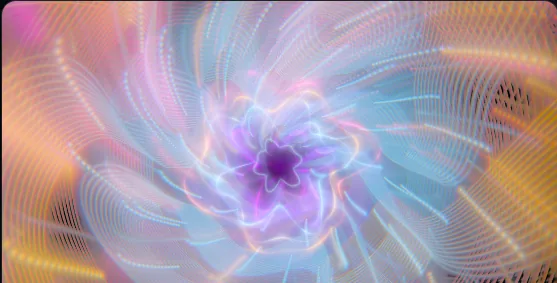 Fraktálkaleidoszkóp
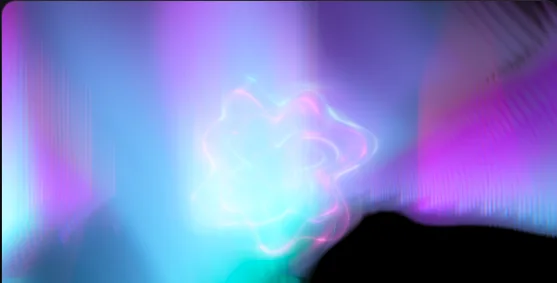 Sarki fény óceán
Egy könnyű alkalmazás külön hangszínszabályzó, hangerőkeverő, vizualizáció és zenelejátszó helyett.
| Rendszer | Windows 10 (2004-es vagy újabb verzió) és Windows 11, 64 bites |
|---|---|
| Kimenetek | Hangszórók, fejhallgatók és tévék — te választod ki, mely kimeneteket dolgozza fel |
| Hangmotor | Hangfeldolgozó komponens (APO) a Windows hangmotorjában. Nincs illesztőprogram és szolgáltatás. |
| Engedélyek | Egyszeri rendszergazdai jóváhagyás a hangkomponens telepítéséhez |
| Nyelvek | 25, köztük magyar és angolAz összes nyelv
|
| Adatvédelem | Nincs fiók, reklám és telemetria. A hangot soha nem rögzíti és nem küldi el. |
| Licenc | Egyszeri vásárlás, előfizetés nélkül |
| Elosztás | Microsoft Store, automatikus frissítések |
Az Audio Balance Equalizer egy kis hangfeldolgozó összetevőt telepít a Windows hangmotorjába a kiválasztott kimenetekhez. A Windows egyszer kér rendszergazdai engedélyt. Amikor az alkalmazás be van zárva, az összetevő változtatás nélkül engedi át a hangot. Az eltávolításához az alkalmazás eltávolítása előtt nyisd meg a Beállítások > Motor > Összes eltávolítása lehetőséget.
Igen. A hangszínszabályzó és az effektek a kiválasztott kimenet közös keverékén dolgoznak, így a játékok, filmek, böngészők, lejátszók és hívások egyszerre szólnak jobban — egyetlen alkalmazás beállításainak módosítása nélkül.
Csak egyszer, hogy a kiválasztott kimenetekhez egy kis hangfeldolgozó komponenst telepítsen a Windows hangmotorjába. Maga az alkalmazás normál fiókkal fut.
Körülbelül egy másodpercen belül a komponens változatlanul engedi át a hangot, így a szokásos Windows-hangot hallod. A beállításaid a következő indításkor visszatérnek.
Keresd meg a modelledet, és tölts be egy AutoEQ korrekciós profilt, vagy kalibráld a hangszórókat és a szobát mikrofonnal. A profil letöltése az alkalmazás egyetlen hálózati kapcsolata.
Az alkalmazás eltávolítása előtt nyisd meg a Beállítások → Motor → Összes eltávolítása lehetőséget. Ez minden kimenetről eltávolítja a hangkomponenst.
Nem. Egyszer fizet a Microsoft Store-ben – nincs előfizetés és nincs számla nálunk.
Statikus képernyőterületek hőtérképe, 20 OLED képernyővédő, pixeleltolás és tálcavédelem.
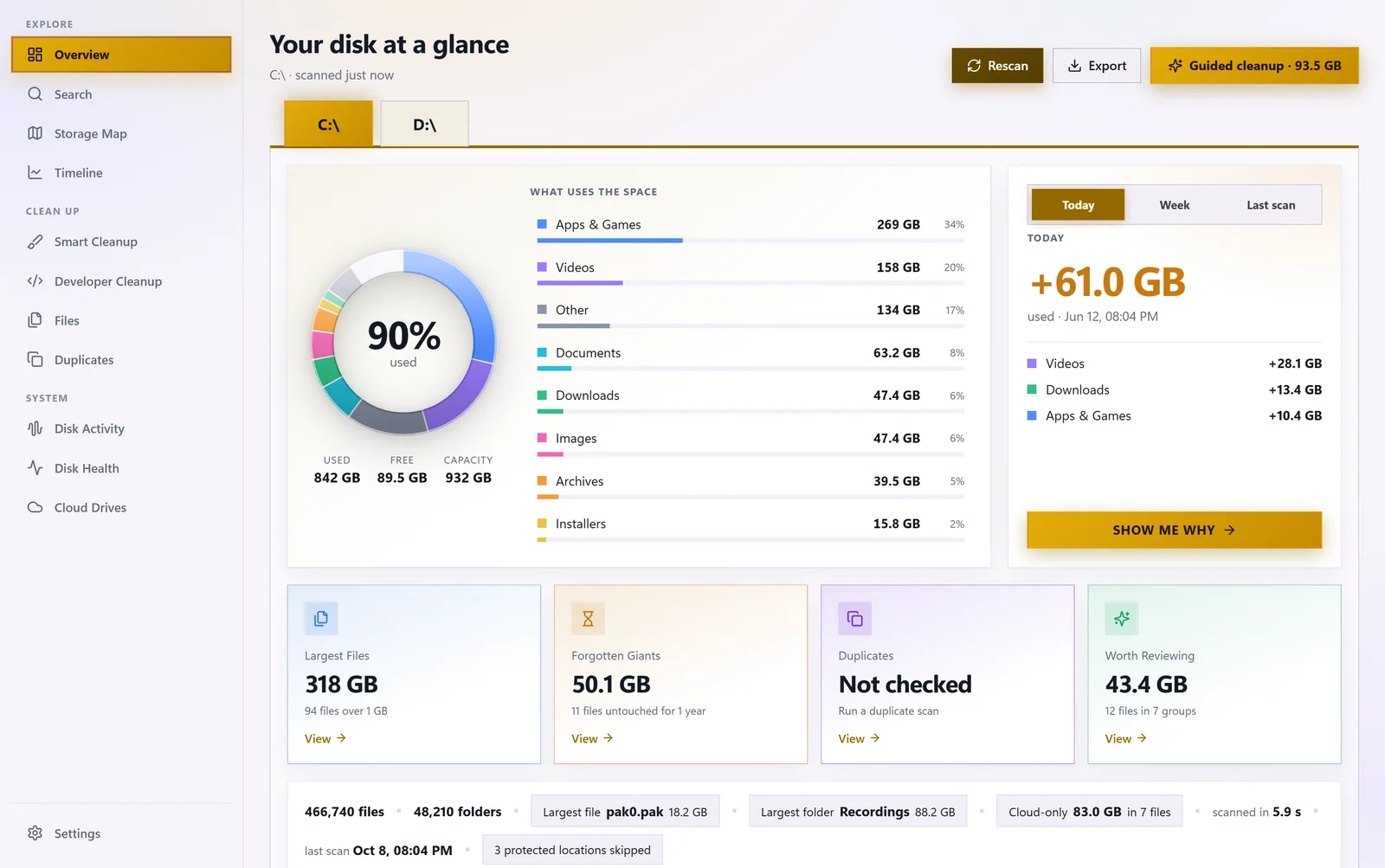

Nézze meg, mi veszi fel a lemezterületet: tárhelytérkép, másolatok, elfelejtett óriások és biztonságos tisztítás.

