

Ochrona ekranu · Windows 10 i 11
OLED Burn-In Protection
Niech Twój OLED wygląda jak pierwszego dnia.
Pasek zadań, HUD w grze czy logo świecą godzinami tak samo i szybciej zużywają panel. Program pokazuje, gdzie to się dzieje, i to ogranicza.
OLED Burn-In Protection
Wypróbuj za darmo
20
wygaszaczy bezpiecznych dla OLED
32×18
tyle widzi opcjonalna kamera — tylko siatkę jasności
38
języków interfejsu
0
zrzutów ekranu zapisywanych przez analizę
Unikalna funkcja
Ekran wie, kiedy odchodzisz — jak w topowych monitorach OLED
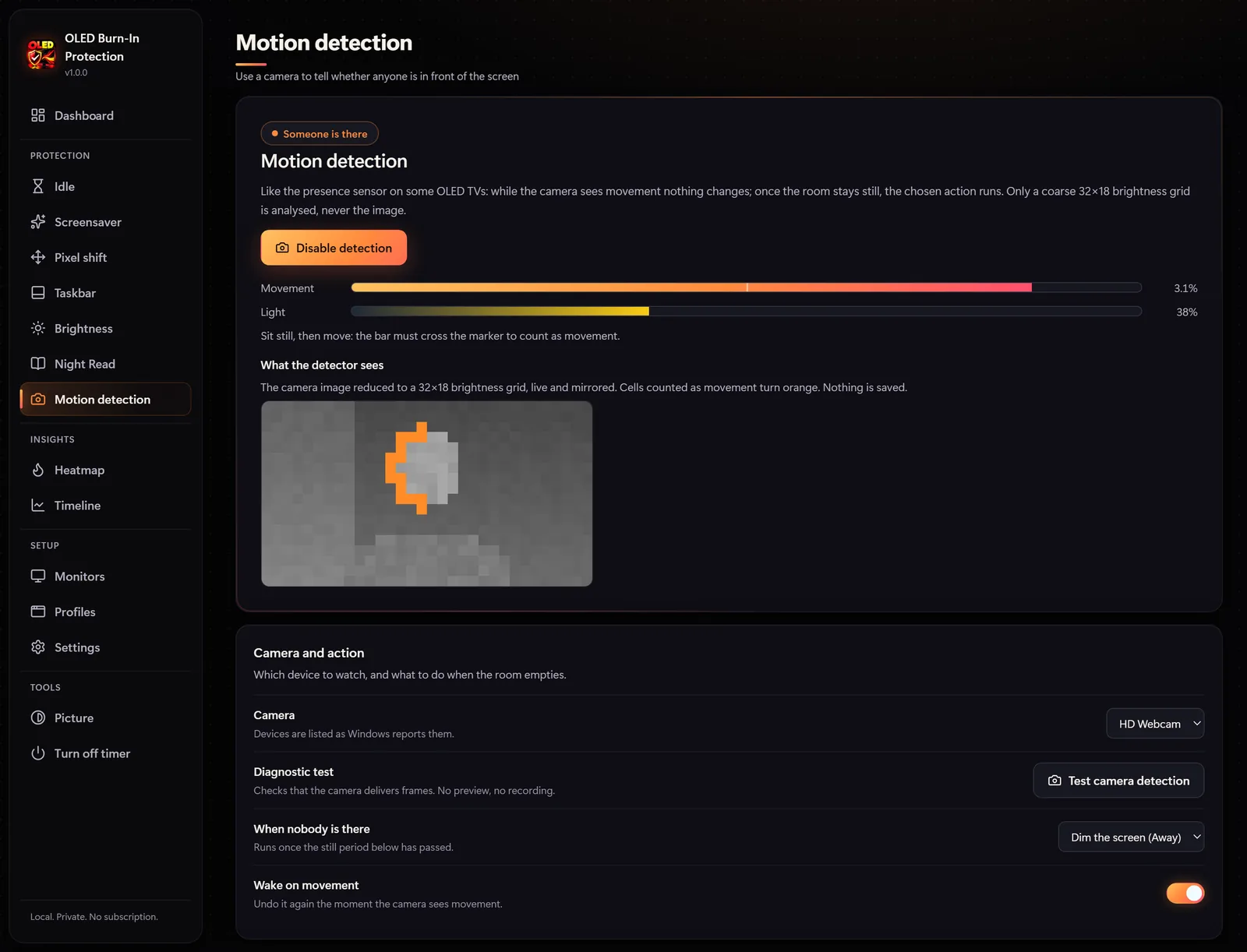
Topowe monitory i telewizory OLED mają czujnik obecności, który chroni ekran, gdy nikogo nie ma. OLED Burn-In Protection robi to samo na każdym monitorze OLED — wystarczy zwykła kamera internetowa.
- Odchodzisz od biurkaKamera widzi, że w kadrze nic się nie rusza.
- Pokój jest pustyPo ustawionym czasie bezruchu uruchamia się wybrana akcja, np. przyciemnienie ekranu.
- WracaszRuch przed kamerą od razu przywraca obraz.
Domyślnie wyłączone. Każda klatka jest w pamięci zamieniana na siatkę 32 × 18 wartości jasności — żaden obraz nie jest zapisywany ani wysyłany.
Co widzi detektor · 32 × 18
 Twój ekran
—Symulacja w przeglądarce — bez dostępu do kamery.
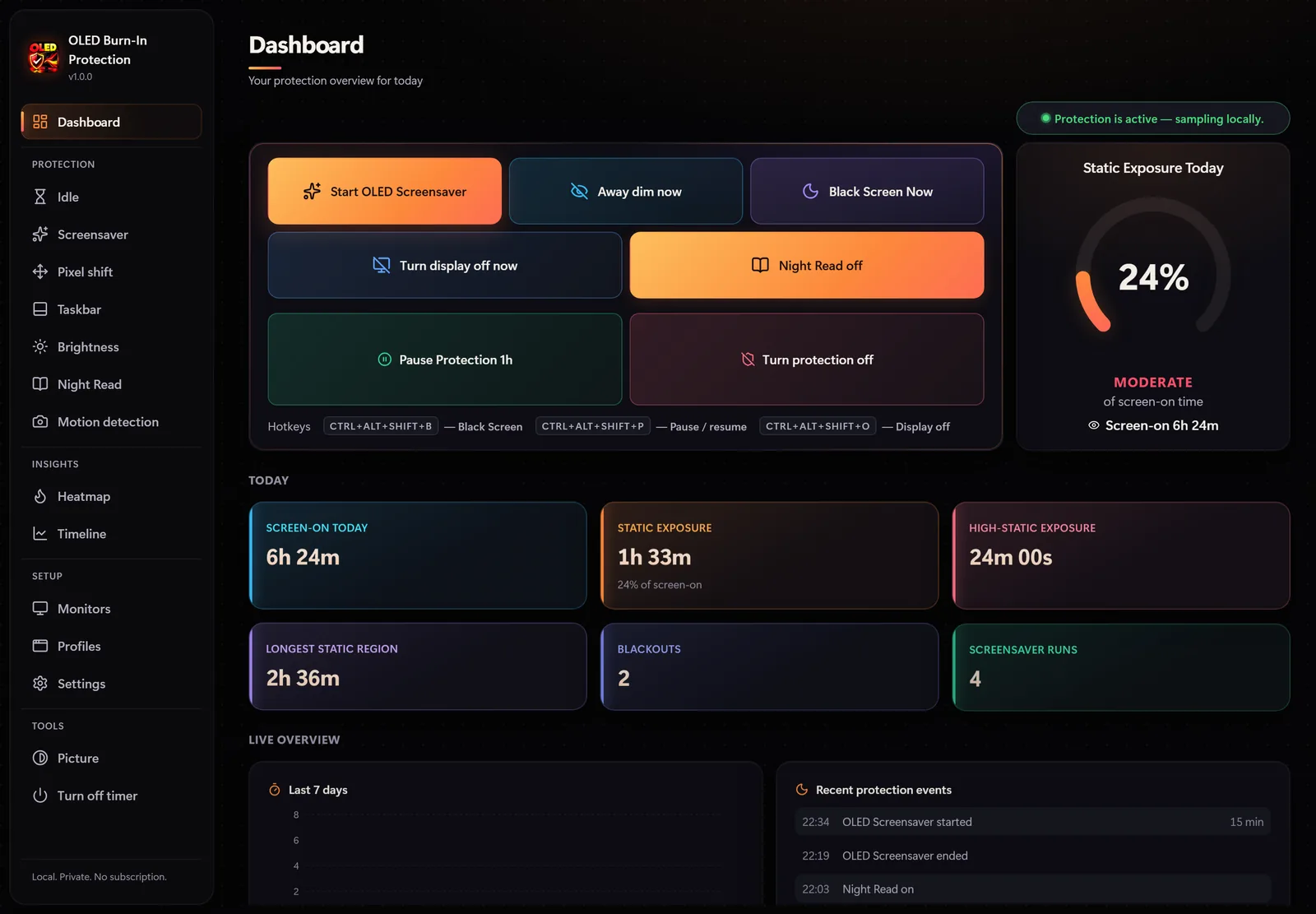
01 — MAPA CIEPLNA
Zobacz, co się nie rusza
Kolor każdego fragmentu ekranu pokazuje, jak długo wyświetla ten sam obraz.
- Lista najbardziej statycznych regionów z czasem ekspozycji
- Dzienne statystyki, historia i raport HTML
- Analiza tylko na Twoim komputerze — nigdy żadnych zrzutów

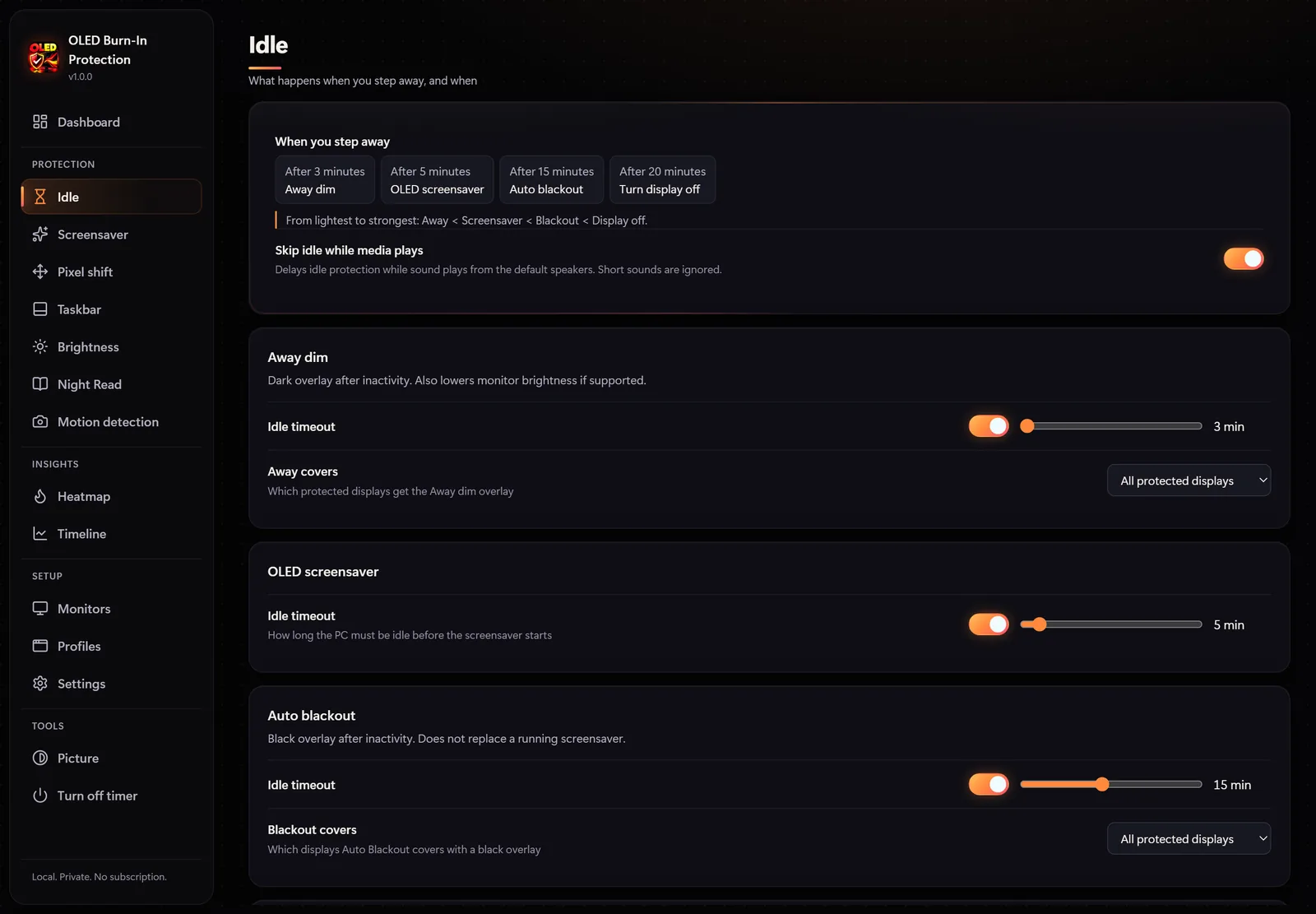
02 — BEZCZYNNOŚĆ
Odpoczynek dla ekranu, gdy odchodzisz
Po kilku minutach bezczynności: przyciemnienie, wygaszacz OLED, czarny ekran albo wyłączenie ekranu.
- Ochrona czeka, gdy gra film lub muzyka
- Nigdy nie przerywa gier ani filmów na pełnym ekranie
- Wyłącznik czasowy z ostrzeżeniem i możliwością anulowania
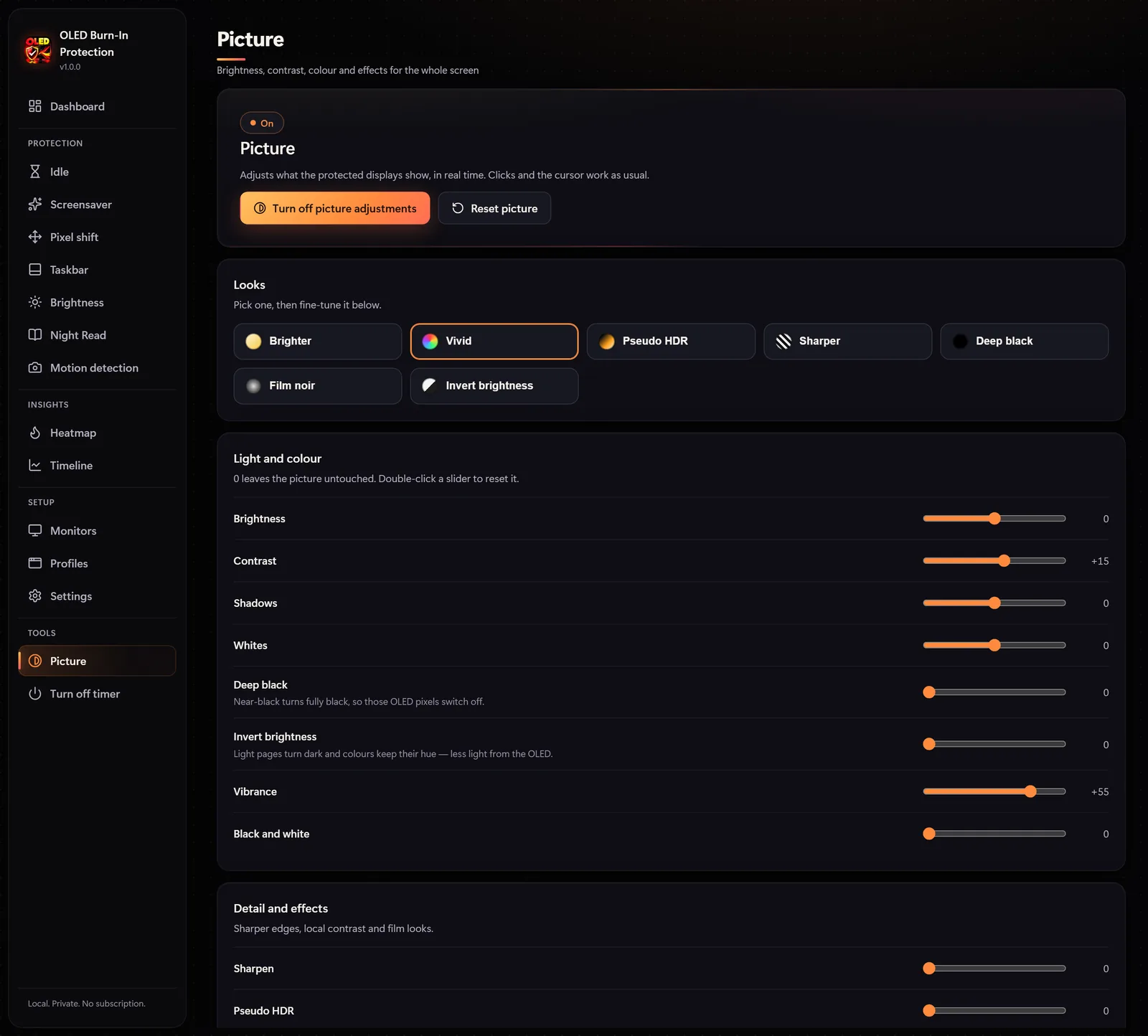
03 — OBRAZ
Kolory i kontrast całego ekranu na żywo
Jasność, kontrast i kolory całego ekranu w czasie rzeczywistym. Głęboka czerń i Odwróć jasność dodatkowo odciążają panel OLED.
- Jasność, kontrast, cienie, biele, nasycenie i wyostrzenie
- Style: Żywe kolory, Pseudo HDR, Głęboka czerń, Film noir, Odwróć jasność
- Zmiany działają od razu, a jedno kliknięcie przywraca oryginalny obraz
Interaktywne demo
Zobacz, jak nagrzewa się statyczny ekran
Pasek zadań i logo „nagrzewają” piksele. Poruszaj kursorem i włącz ochronę, by zobaczyć różnicę.
NISKA WYSOKA
Statyczna ekspozycja: 0%
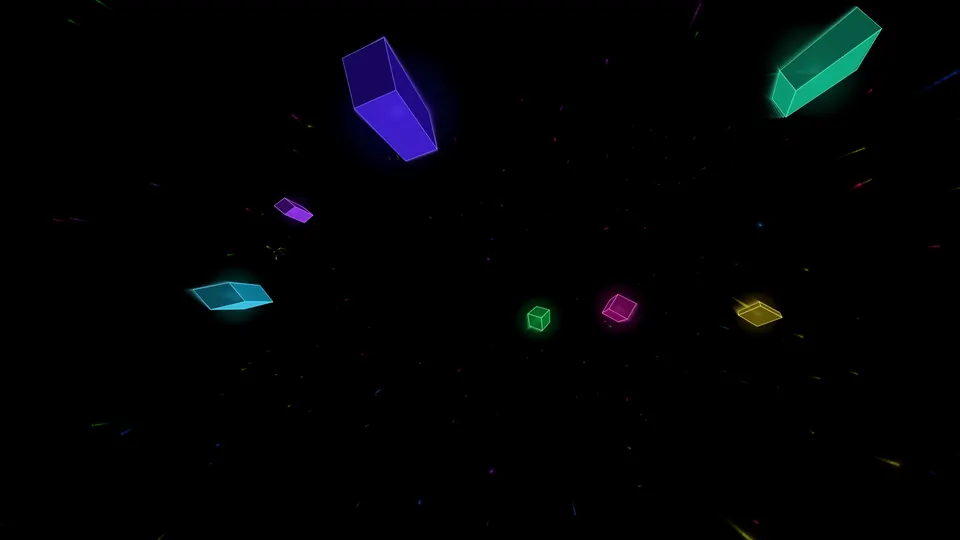
20 wygaszaczy
Stworzone dla OLED. Każdy piksel w ruchu.
Głównie czarne i stale w ruchu — żaden fragment panelu nie świeci długo tak samo.
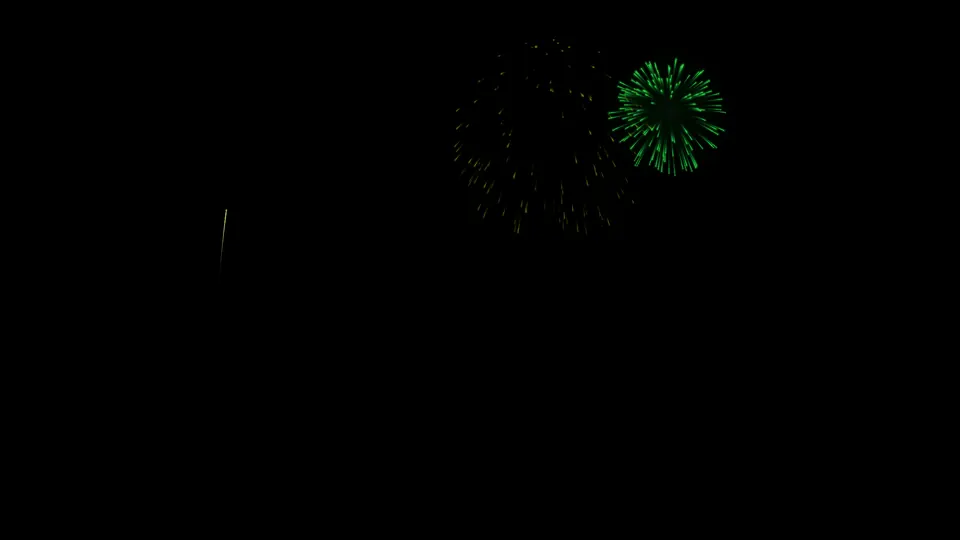 Fajerwerki
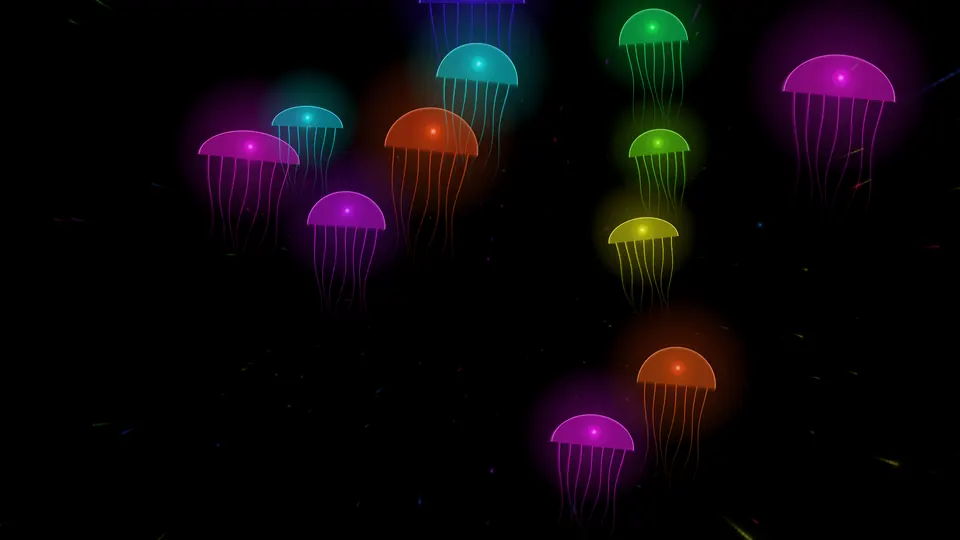 Meduzy
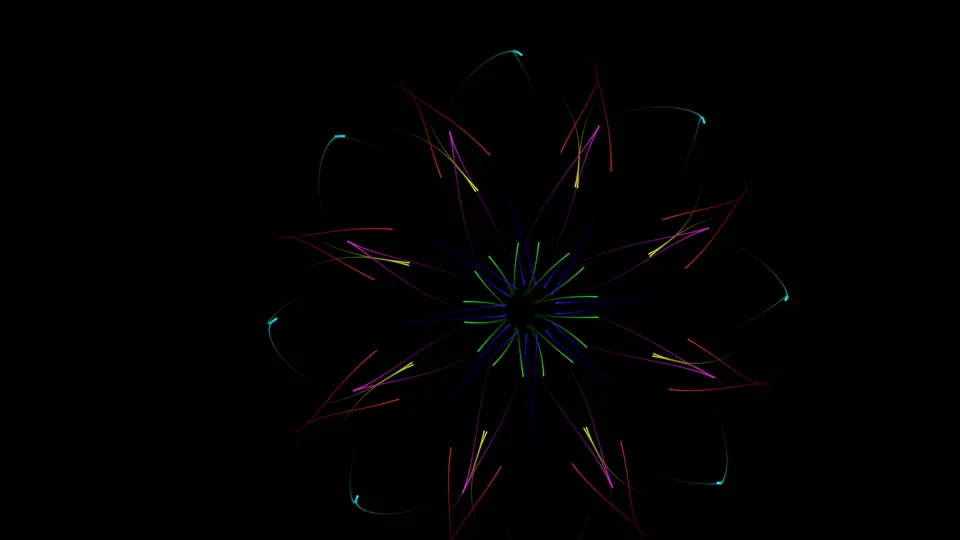 Kalejdoskop
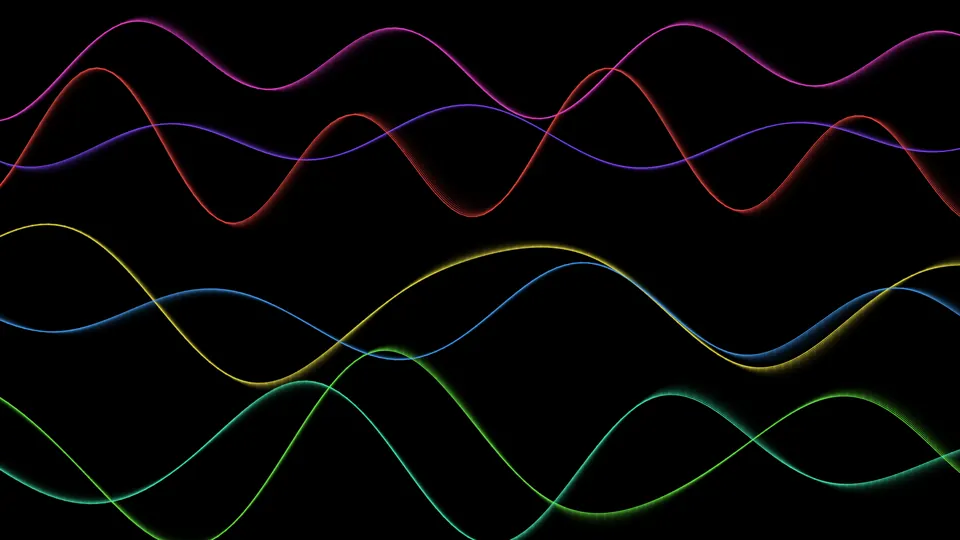 Neonowe fale
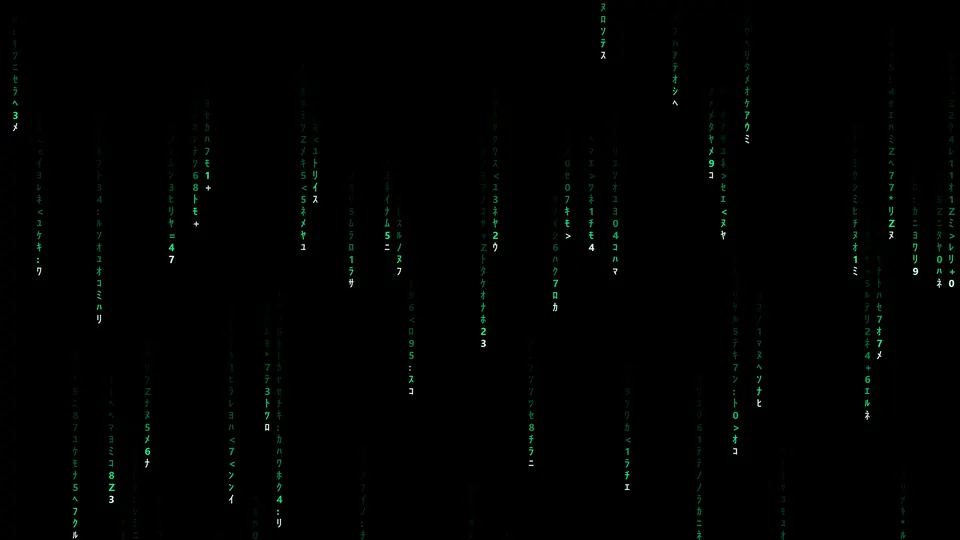 Cyfrowy deszcz
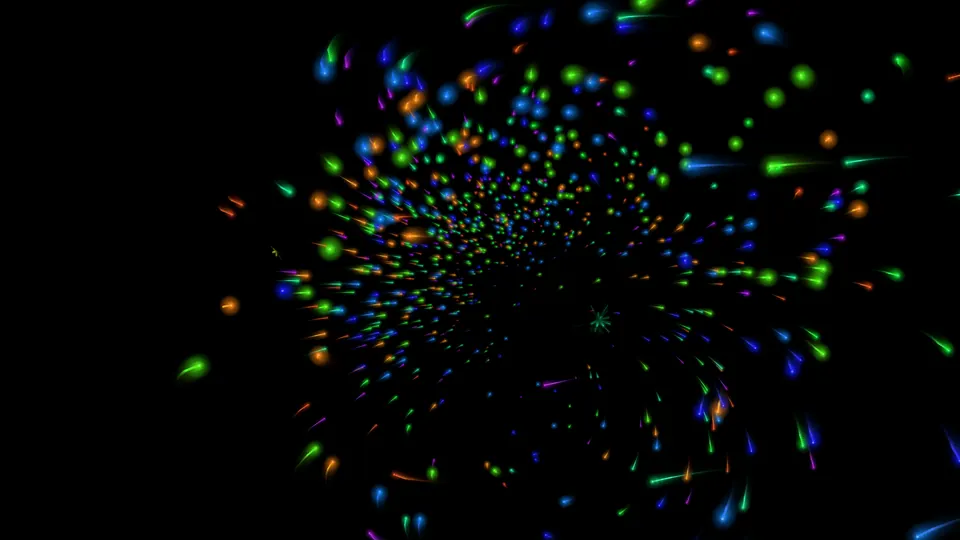 Burza fotonów
 Synth tunel
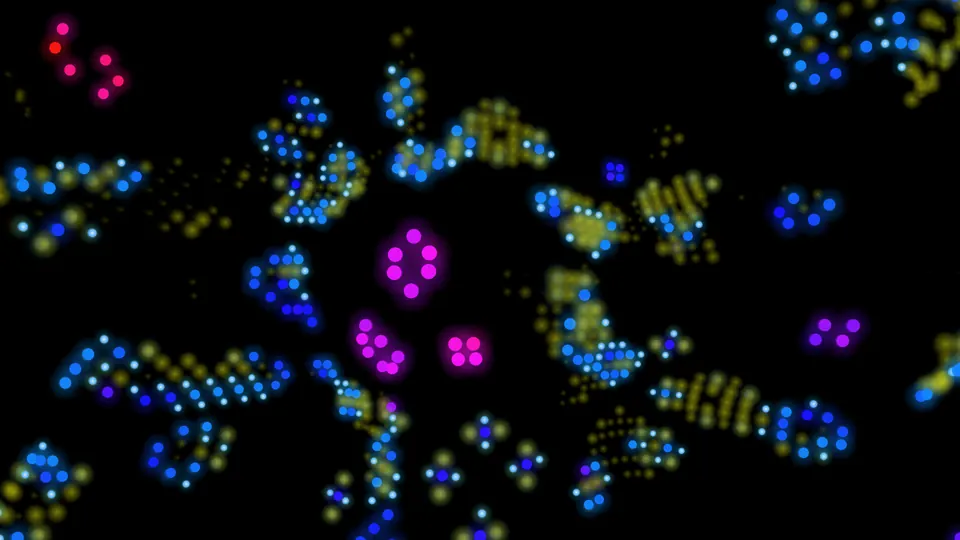 Gra w życie
 Kosmiczny tunel
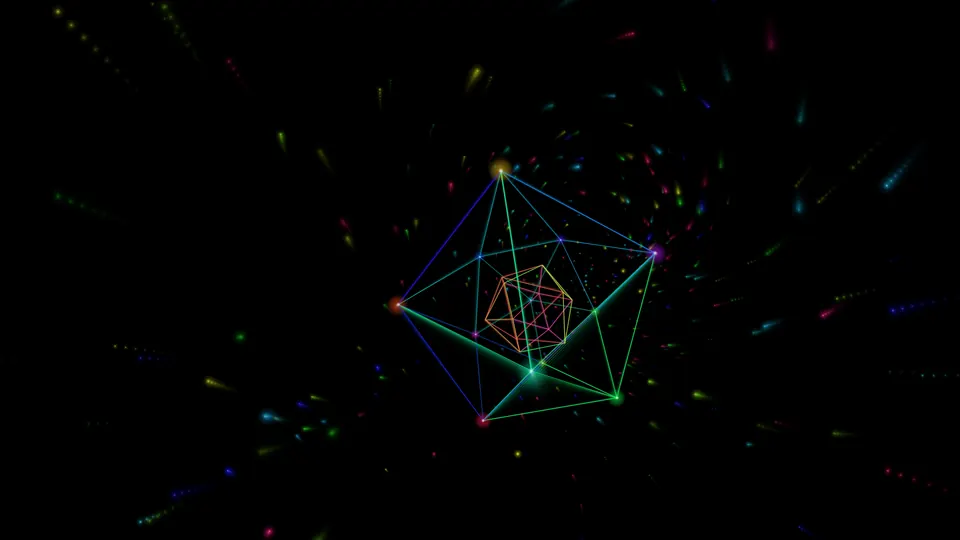 KRYSZTAŁY
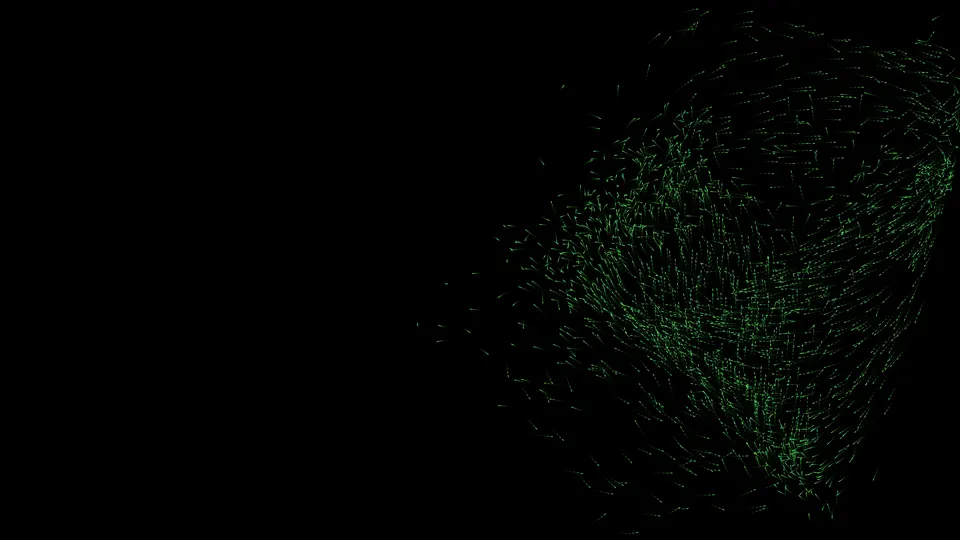 Murmuracja
 Świetliki
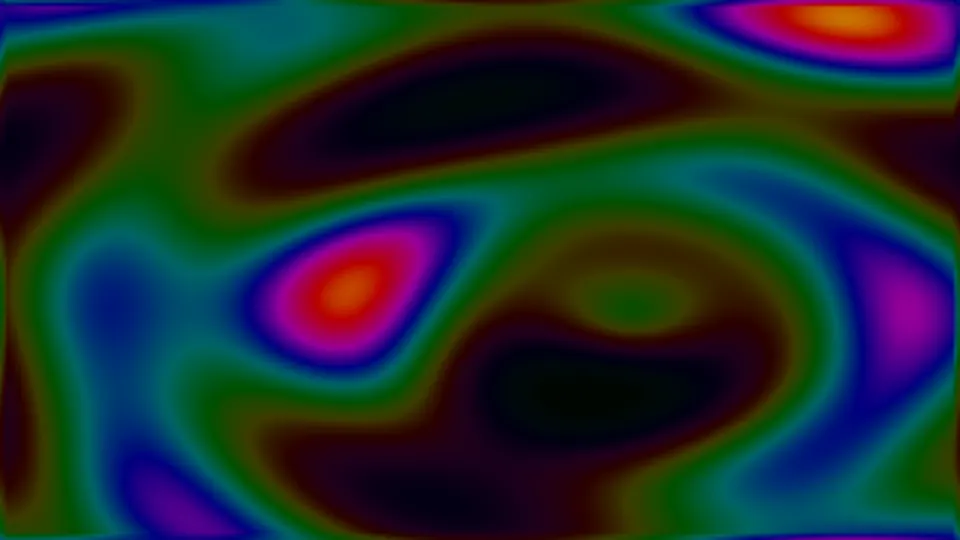 Plazma
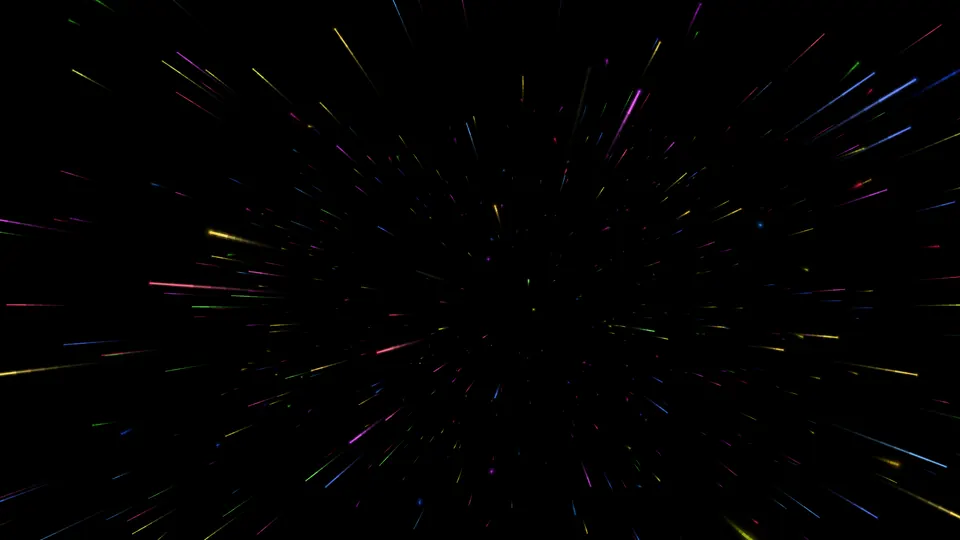 Pole gwiazd
 BLOKI
BLOKI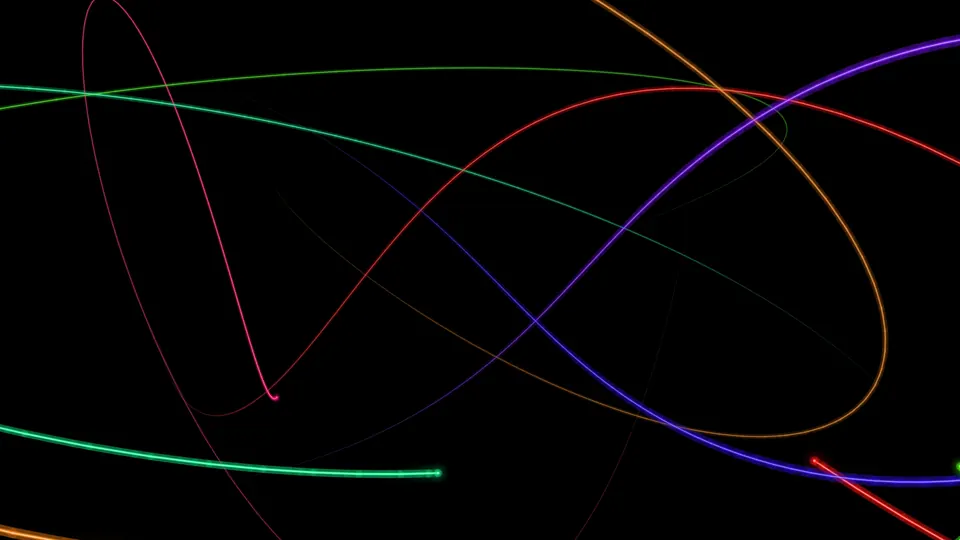 SMUGI
SMUGI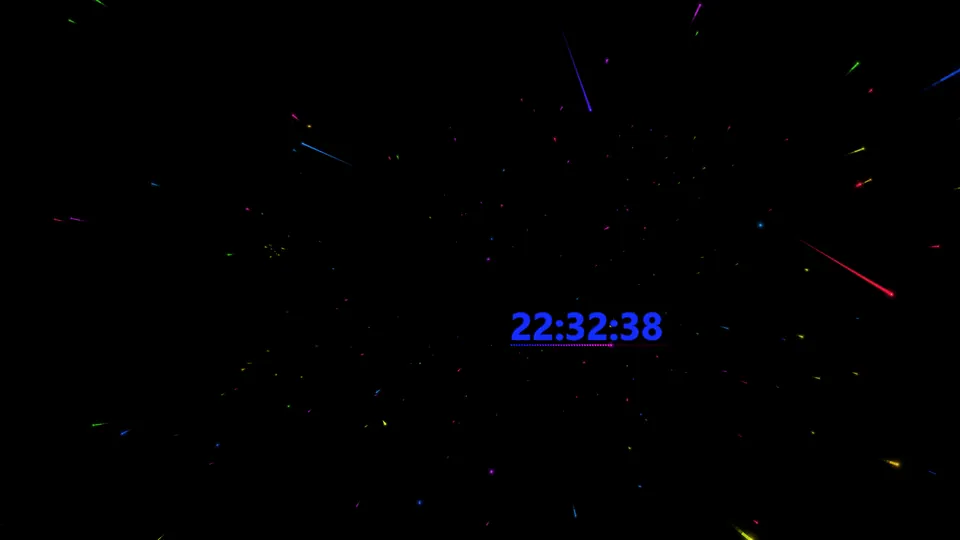 ZEGAR
ZEGAR LINIA SKANU
 FIGURY
 Szum TV
Ochrona podczas pracy
Działa w tle, gdy Ty pracujesz
Funkcje, które chronią ekran podczas pracy.
Wszystkie funkcje
Kompletna ochrona panelu OLED
Jedna lekka aplikacja w zasobniku.
Mapa cieplna: zobacz, które fragmenty ekranu najdłużej się nie zmieniają
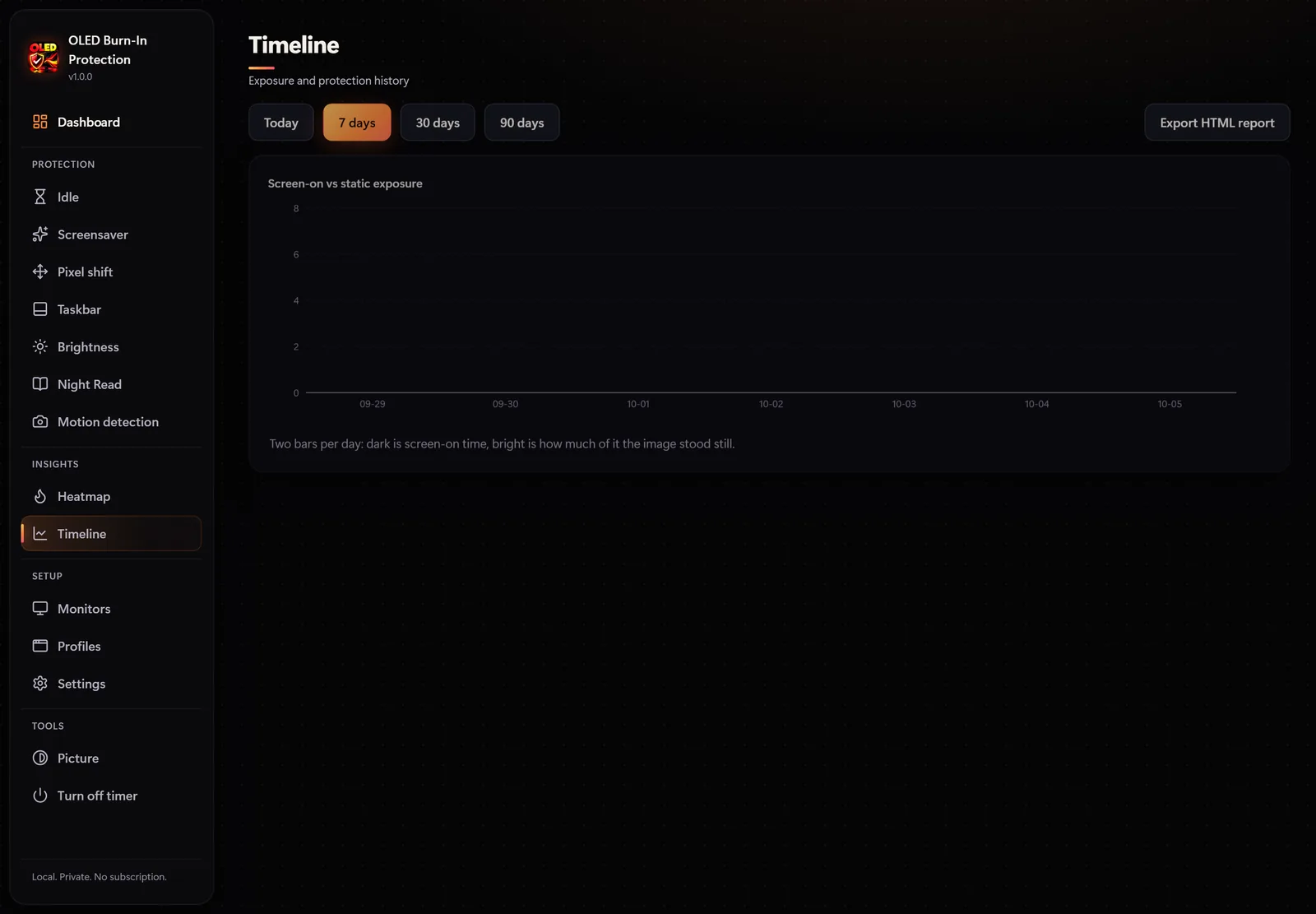
Dzienne statystyki statycznej ekspozycji, historia i raport HTML
Przyciemnienie, wygaszacz OLED, wygaszenie lub wyłączenie ekranu, gdy odchodzisz
20 bezpiecznych dla OLED wygaszaczy, w których każdy piksel jest w ruchu
Czeka, gdy gra film lub muzyka; nie przerywa gier na pełnym ekranie
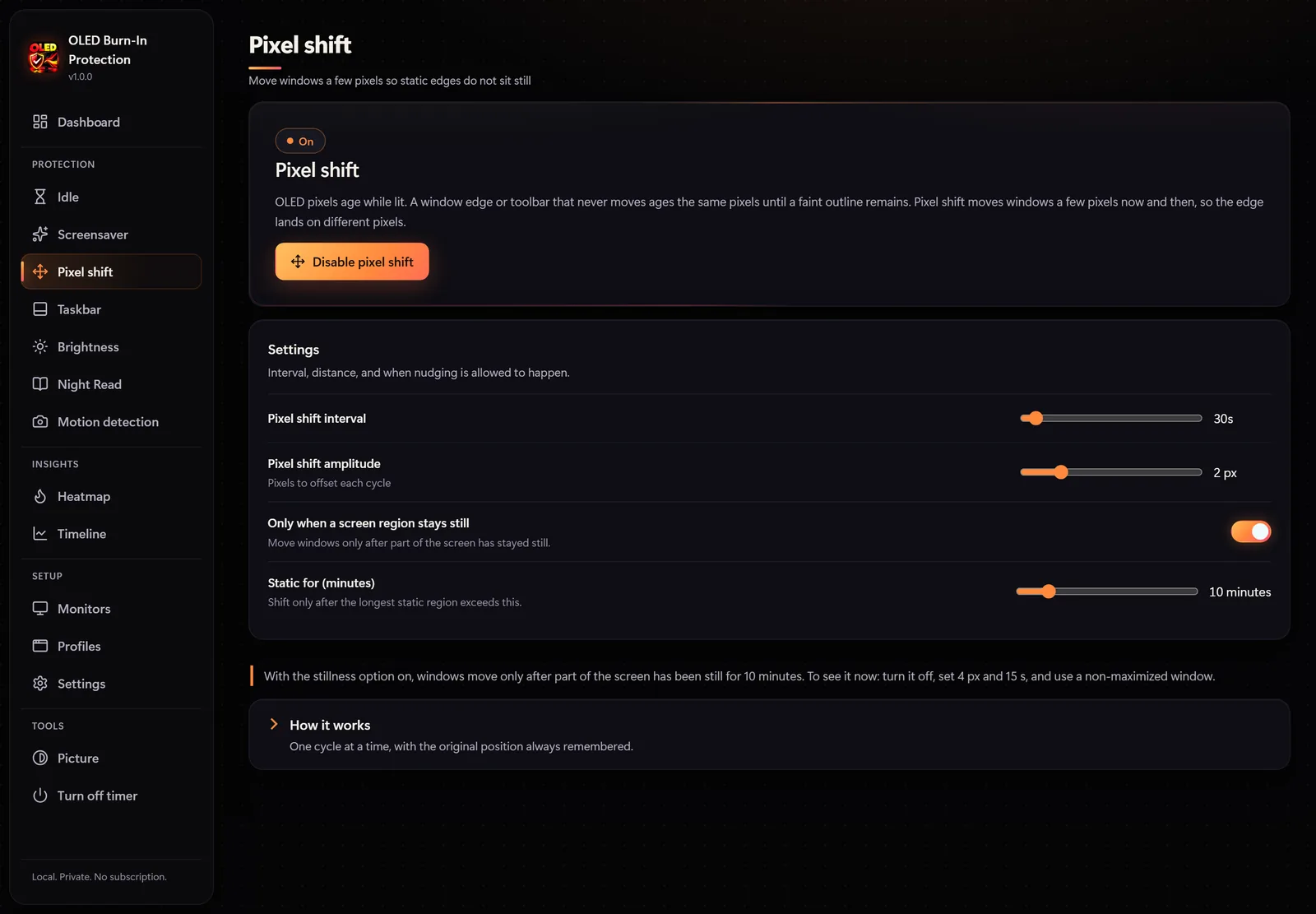
Przesuwanie pikseli przesuwa okna o kilka pikseli, by krawędzie się zmieniały
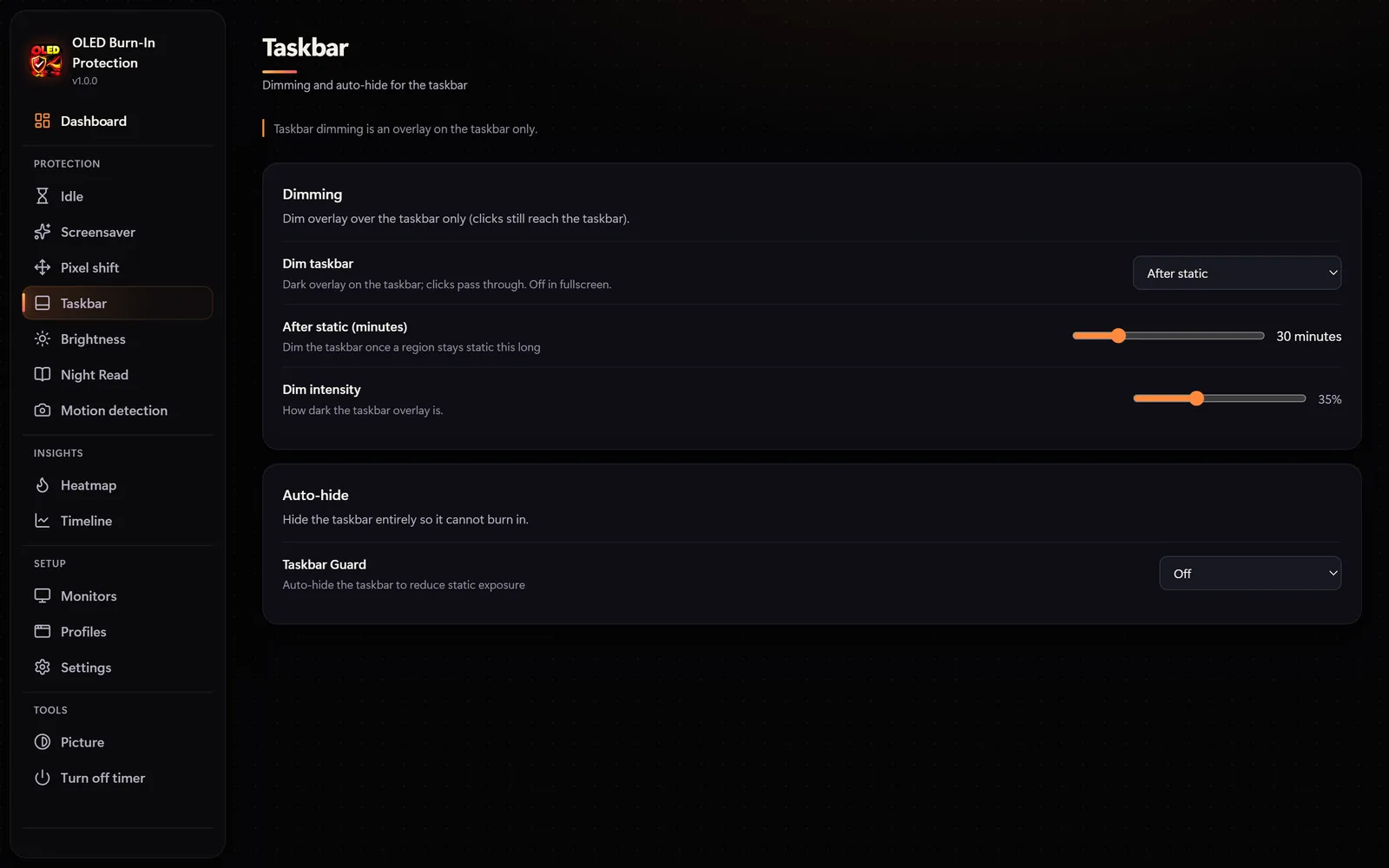
Przyciemnianie i automatyczne ukrywanie paska zadań
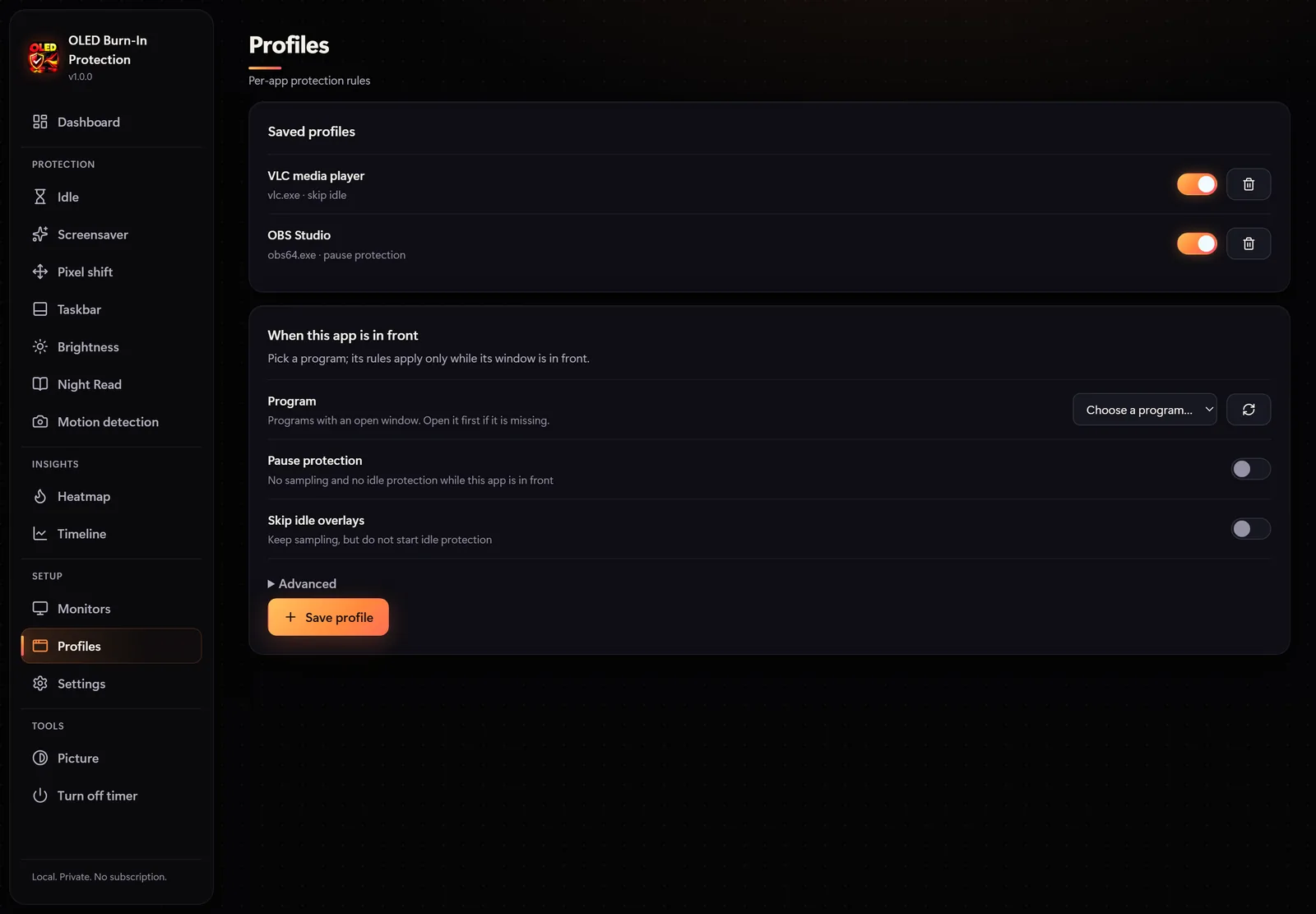
Reguły dla aplikacji: gry, odtwarzacze wideo i programy do streamingu
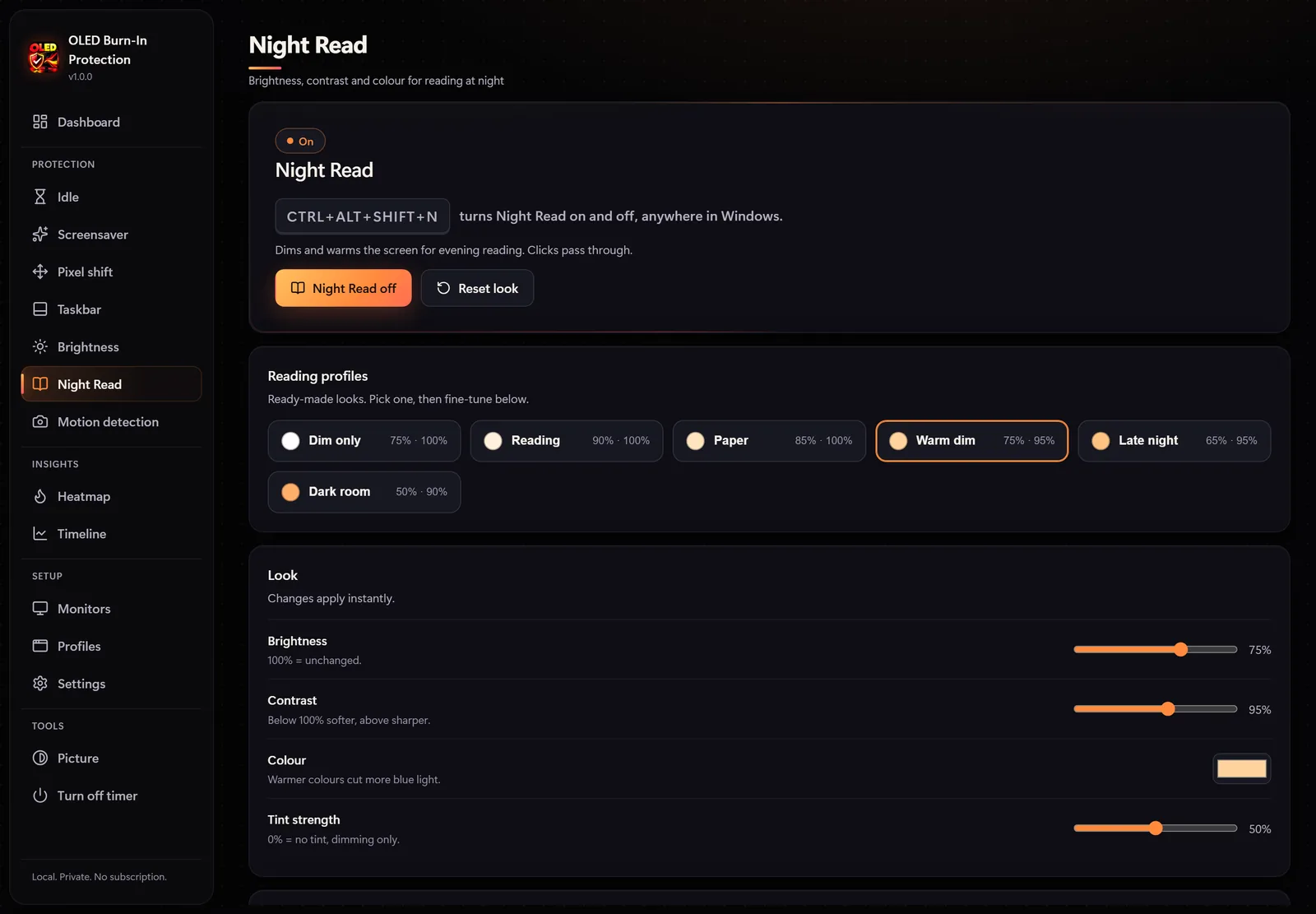
Tryb nocny: ciemniejszy, cieplejszy ekran do czytania, z harmonogramem lub zachodem słońca
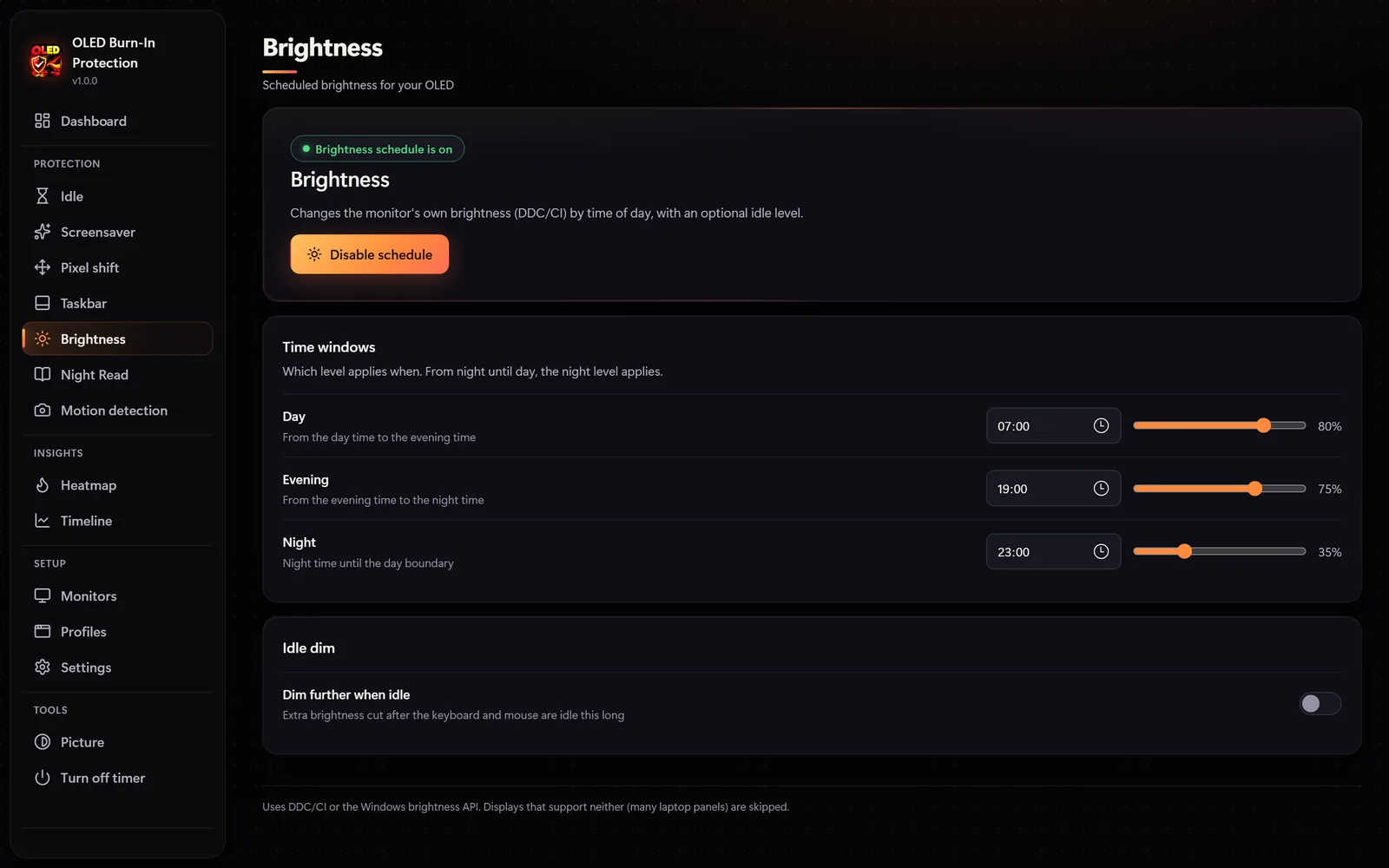
Harmonogram jasności na dzień, wieczór i noc z podglądem na żywo (DDC/CI)
Opcjonalne wykrywanie obecności kamerą, domyślnie wyłączone
Obsługa kilku monitorów jednocześnie
Globalne skróty: czarny ekran, wyłączenie ekranu, tryb nocny i pauza
Wyłącznik czasowy z ostrzeżeniem i możliwością anulowania
Startuje z Windows i działa dyskretnie w obszarze powiadomień
Po zamknięciu przywraca pasek zadań, kolory i jasność
Obraz: jasność, kontrast, nasycenie i style, np. Głęboka czerń lub Odwróć jasność
Bez konta, chmury, reklam i telemetrii
Galeria
Każdy ekran aplikacji
Specyfikacja
Wymagania i szczegóły
| System | Windows 10 i Windows 11, 64-bit |
|---|---|
| Ekrany | Monitory, laptopy i telewizory OLED; wiele monitorów jednocześnie |
| Jasność monitora | Sterowanie przez DDC/CI (jeśli monitor je obsługuje) |
| Kamera | Opcjonalna, domyślnie wyłączona |
| Języki | 38, w tym polskiPokaż wszystkie języki
|
| Prywatność | Bez konta i chmury; analiza wyłącznie lokalna, bez zrzutów ekranu |
| Licencja | Jednorazowy zakup, bez subskrypcji |
| Dystrybucja | Microsoft Store, automatyczne aktualizacje |
Program ogranicza ryzyko wypalenia; nie naprawia istniejącego. Odświeżanie pikseli to funkcja monitora.
FAQ
Najczęstsze pytania
Czy program naprawi istniejące wypalenie?
Nie — zapobiega mu. Istniejącego wypalenia nie da się usunąć programowo.
Czy będzie przeszkadzać w grach i filmach?
Nie. Ochrona czeka, gdy gra film lub muzyka, i nie przerywa gier na pełnym ekranie. Reguły pozwalają ją wyłączyć dla wybranych aplikacji.
Czy kamera mnie nagrywa?
Nie. Kamera jest domyślnie wyłączona, a po włączeniu program widzi tylko siatkę 32 × 18 wartości jasności. Nic nie jest zapisywane ani wysyłane.
Czy program zapisuje zrzuty mojego ekranu?
Nie. Zapisuje tylko statystyki.
Co się stanie po zamknięciu aplikacji?
Program przywraca pasek zadań, kolory i jasność do stanu sprzed uruchomienia.
Czy to subskrypcja?
Nie. Płacisz raz w Microsoft Store, bez abonamentu i bez konta w naszej usłudze.
Więcej od Weedsee
Może Cię też zainteresować

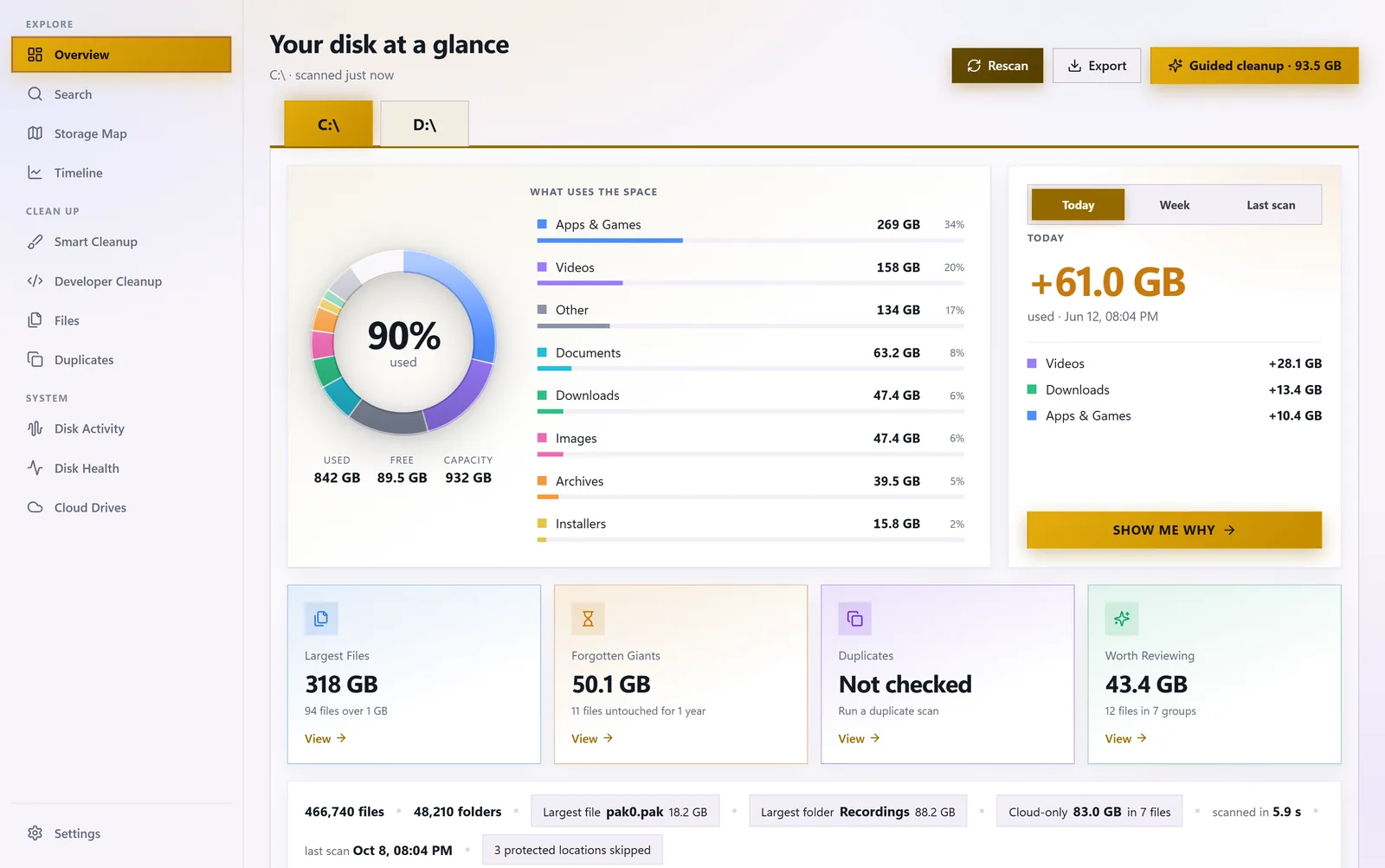

Disk Drive Cleaner Pro
Narzędzia systemoweZobacz, co zjada miejsce na dysku: mapa dysku, duplikaty, zapomniane giganty i bezpieczne sprzątanie.
Microsoft Store8,99 USDSzczegóły
OLED Burn-In Protection