

Displayschutz · Windows 10 & 11
OLED Burn-In Protection
Damit Ihr OLED aussieht wie am ersten Tag.
Die Taskleiste, ein Spiele-HUD oder ein Logo leuchten stundenlang gleich und das Panel nutzt sich schneller ab. Die App zeigt, wo das passiert und reduziert es.
OLED Burn-In Protection
Kostenlos testen
20
OLED-sichere Bildschirmschoner
32×18
ist alles, was die optionale Kamera sieht – nur ein Helligkeitsraster
38
Schnittstellensprachen
0
Durch die Analyse gespeicherte Screenshots
Einzigartige Funktion
Ihr Bildschirm weiß, wann Sie weggehen – wie bei Flaggschiff-OLED-Monitoren
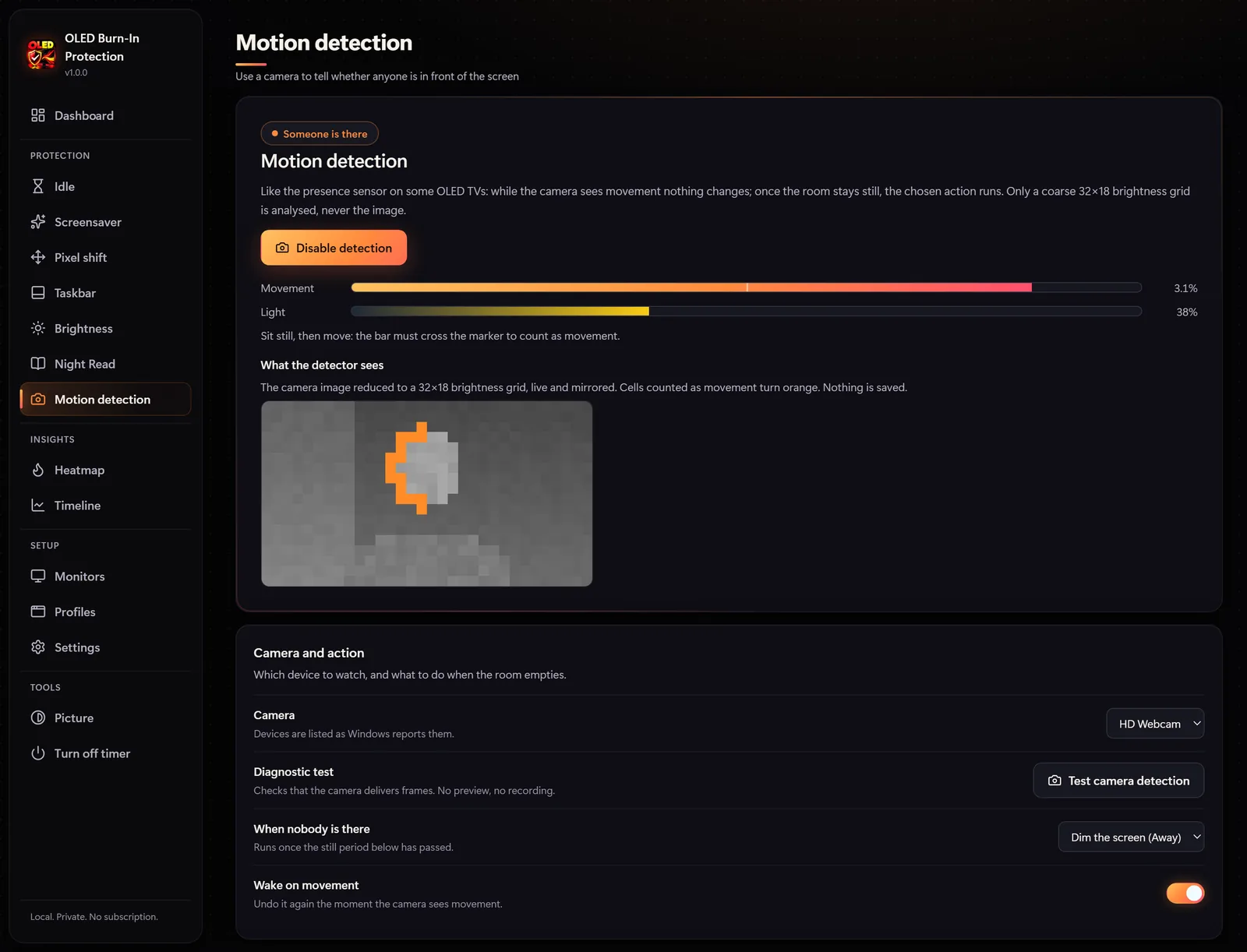
Flaggschiff-OLED-Monitore und -Fernseher verfügen über einen Anwesenheitssensor, der den Bildschirm schützt, wenn niemand da ist. Der OLED Burn-In Protection macht das Gleiche auf jedem OLED-Monitor – es ist lediglich eine gewöhnliche Webcam erforderlich.
- Sie verlassen Ihren SchreibtischDie Kamera erkennt, dass sich im Bild nichts bewegt.
- Der Raum bleibt leerNach der von Ihnen eingestellten Standzeit wird die von Ihnen gewählte Aktion ausgeführt – zum Beispiel das Dimmen des Bildschirms.
- Du kommst zurückEine Bewegung vor der Kamera bringt das Bild sofort zurück.
Standardmäßig deaktiviert. Jedes Bild wird im Speicher in ein 32 × 18-Raster mit Helligkeitswerten umgewandelt – es wird nie ein Bild gespeichert oder gesendet.
Was der Detektor sieht · 32 × 18
 Ihr Bildschirm
—Browsersimulation – kein Kamerazugriff.
01 – HEATMAP
Sehen Sie, was sich nie bewegt
Jeder Bildschirmbereich wird dadurch gefärbt, wie lange er das gleiche Bild angezeigt hat.
- Eine Liste der statischsten Regionen mit Belichtungszeit
- Tägliche Statistiken, Verlauf und ein HTML-Bericht
- Analyse nur auf Ihrem PC – niemals Screenshots

02 – LEERLAUF
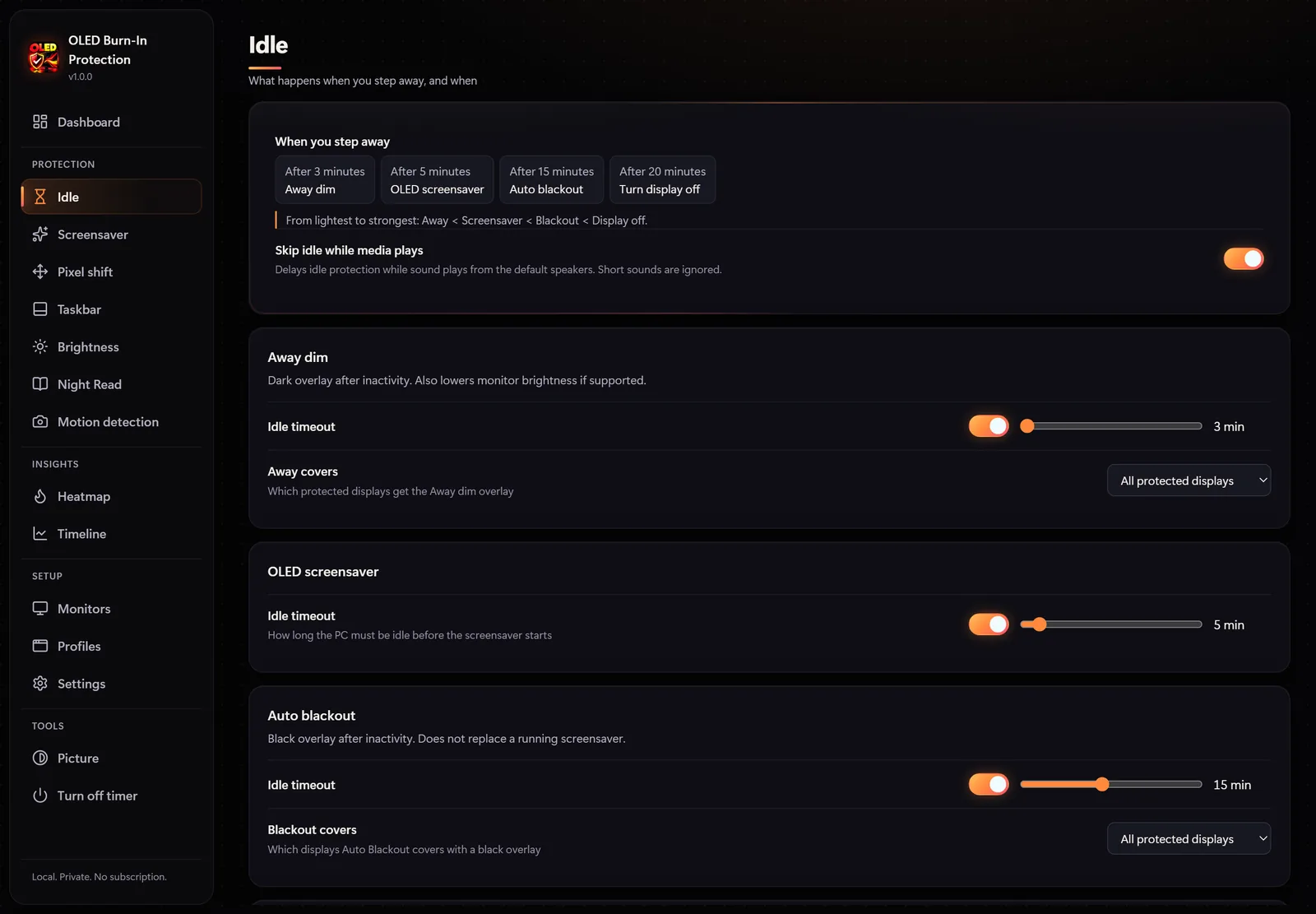
Eine Pause für Ihren Bildschirm, wenn Sie weggehen
Nach ein paar Minuten Leerlaufzeit: Dimmen, ein OLED-Bildschirmschoner, ein schwarzer Bildschirm oder Display aus.
- Der Schutz wartet, während Video oder Musik abgespielt wird
- Unterbricht niemals Spiele oder Filme im Vollbildmodus
- Sleep-Timer mit Warnung und Abbruchmöglichkeit
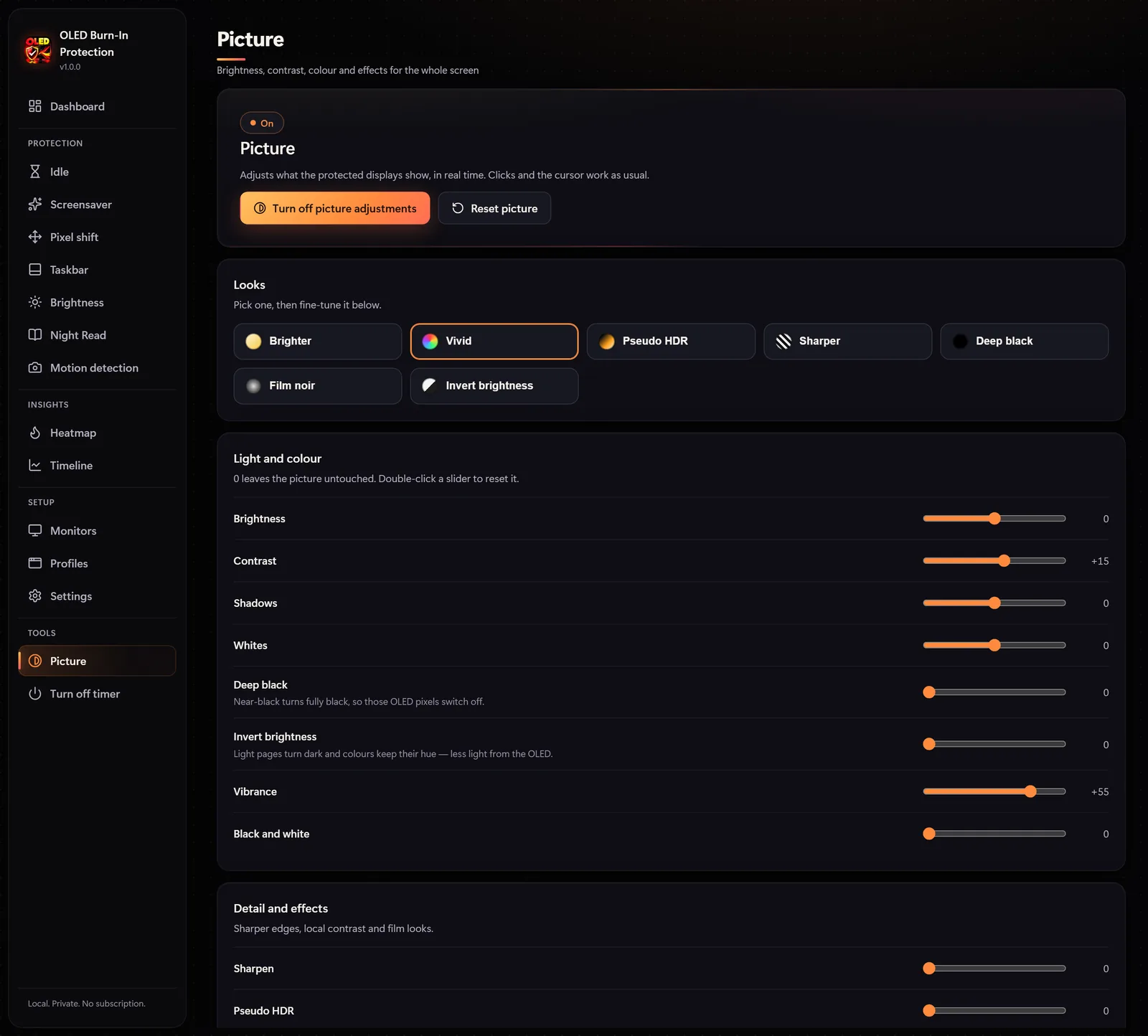
03 – BILD
Live-Farbe und Kontrast für den gesamten Bildschirm
Helligkeit, Kontrast und Farben für den gesamten Bildschirm in Echtzeit. Tiefes Schwarz und invertierte Helligkeit entlasten zudem das OLED-Panel.
- Helligkeit, Kontrast, Schatten, Weißtöne, Lebendigkeit und Schärfung
- Aussehen: Lebhaft, Pseudo-HDR, tiefes Schwarz, Film Noir, Helligkeit umkehren
- Änderungen werden sofort übernommen und mit einem Klick wird das Originalbild wiederhergestellt
Interaktive Demo
Beobachten Sie, wie sich ein statischer Bildschirm erwärmt
Die Taskleiste und das Logo „heizen“ Pixel auf. Bewegen Sie den Cursor und aktivieren Sie den Schutz, um den Unterschied zu sehen.
NIEDRIG HOCH
Statische Belastung: 0%
20 Bildschirmschoner
Hergestellt für OLED. Jedes Pixel in Bewegung.
Größtenteils schwarz und ständig in Bewegung – kein Teil des Panels leuchtet lange gleich.
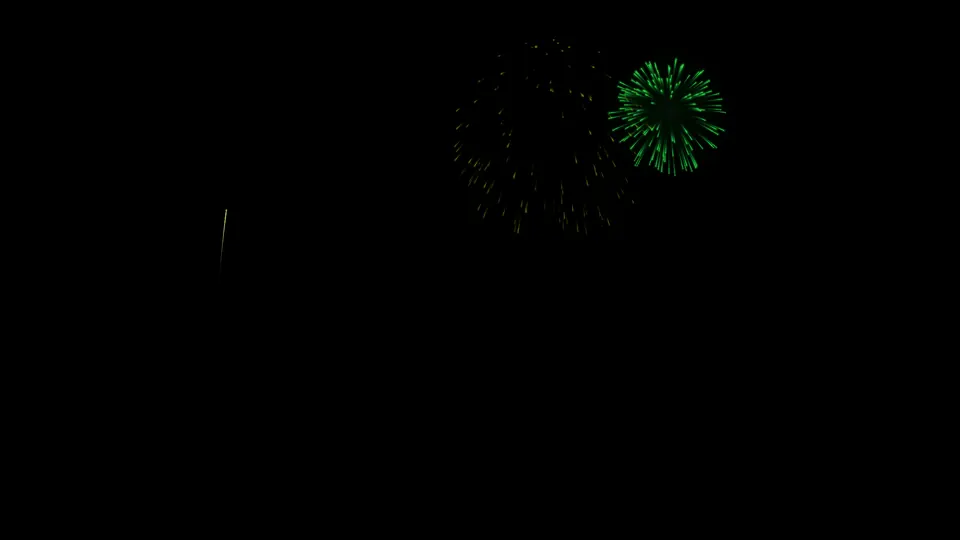 Feuerwerk
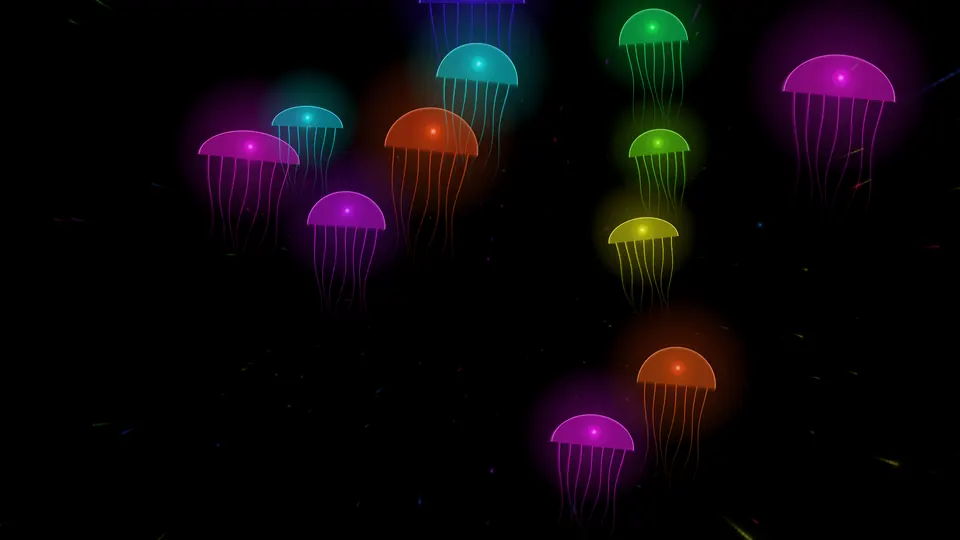 Qualle
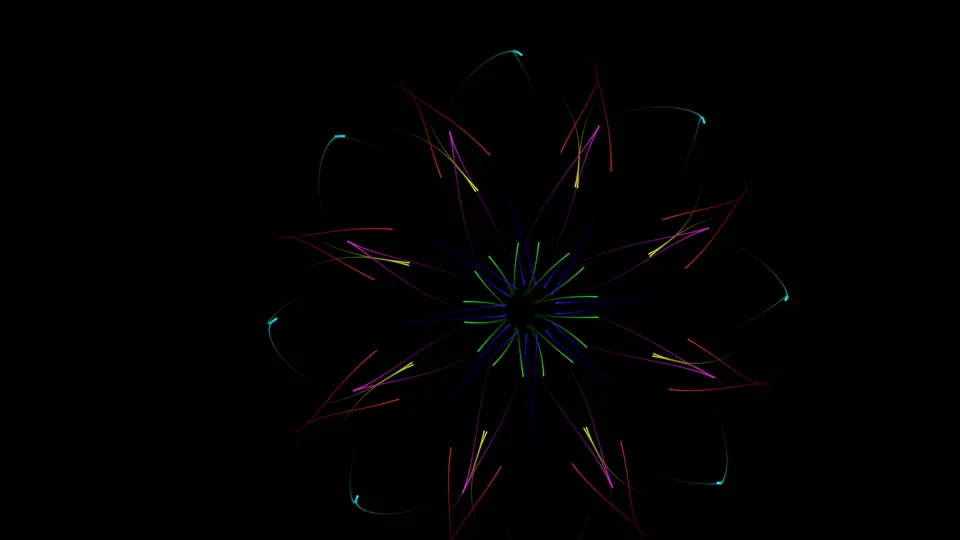 Kaleidoskop
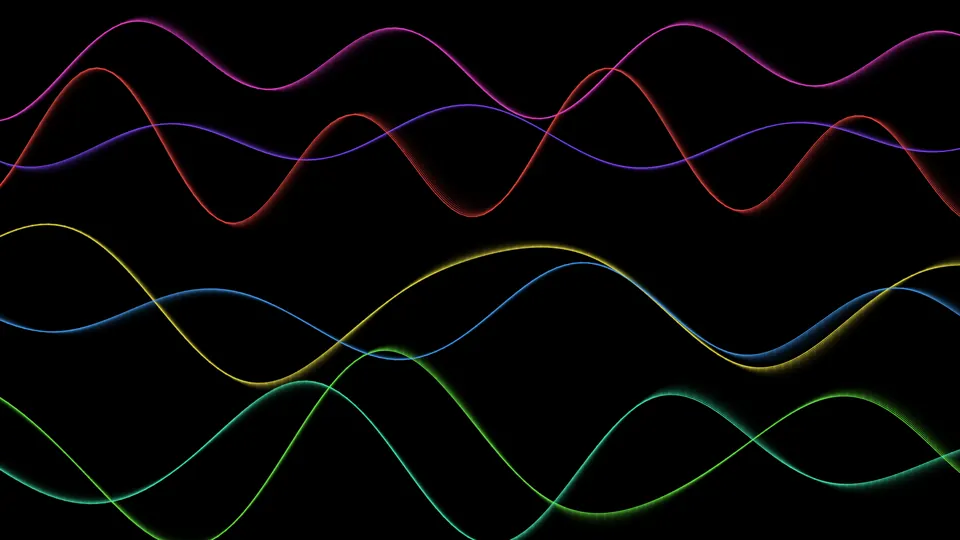 Neonwellen
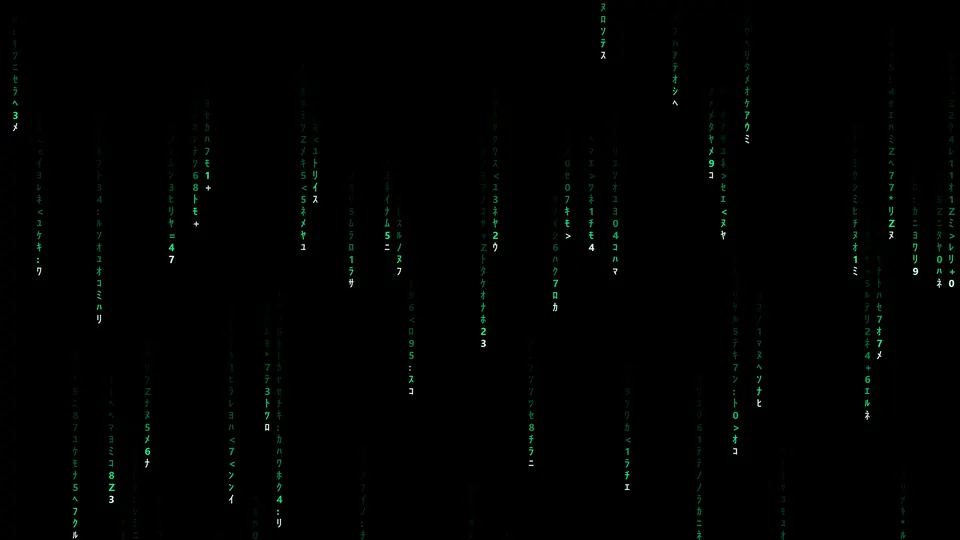 Digitaler Regen
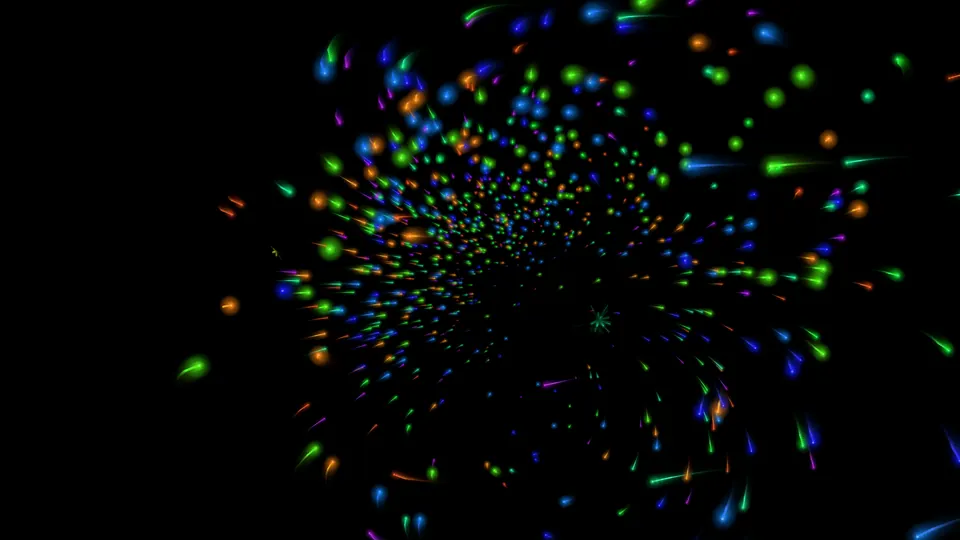 Photonensturm
 Synth-Tunnel
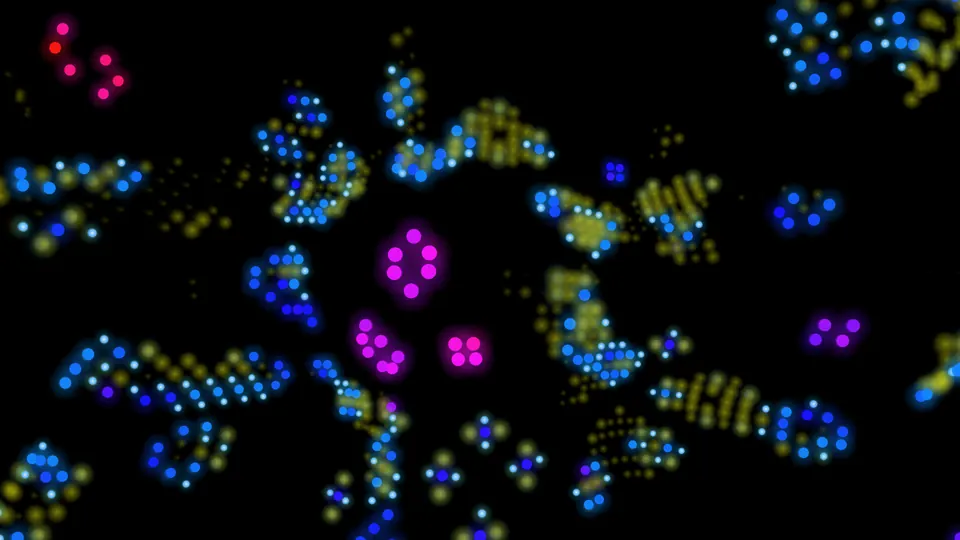 Spiel des Lebens
 Kosmischer Tunnel
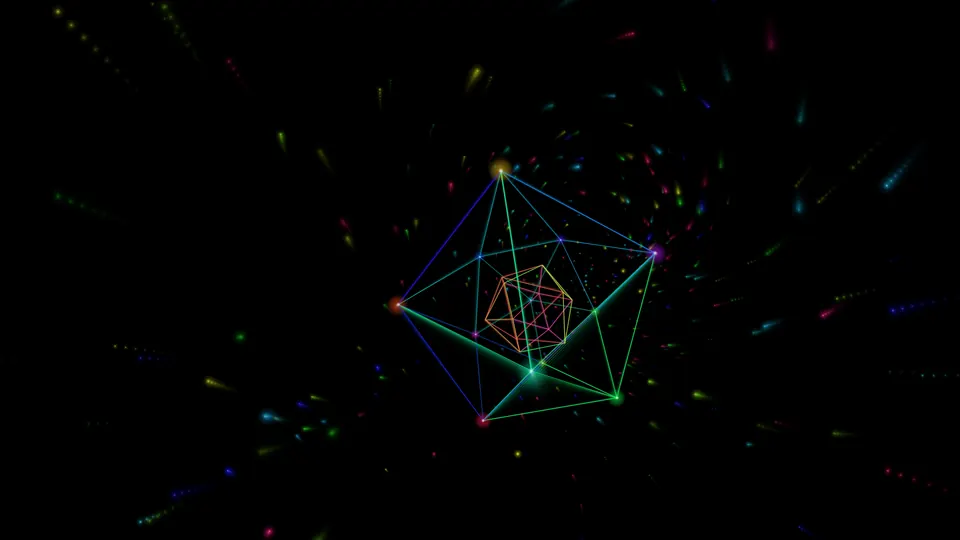 KRISTALLE
 Murmeln
 Glühwürmchen
 Plasma
 Sternenfeld
 BLÖCKE
 WEGE
WEGE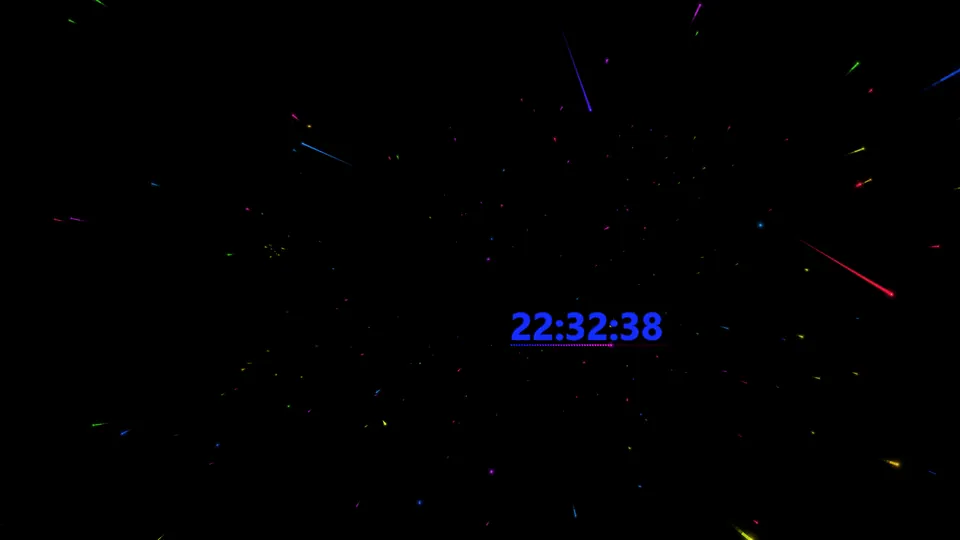 UHR
UHR SCAN-LINIE
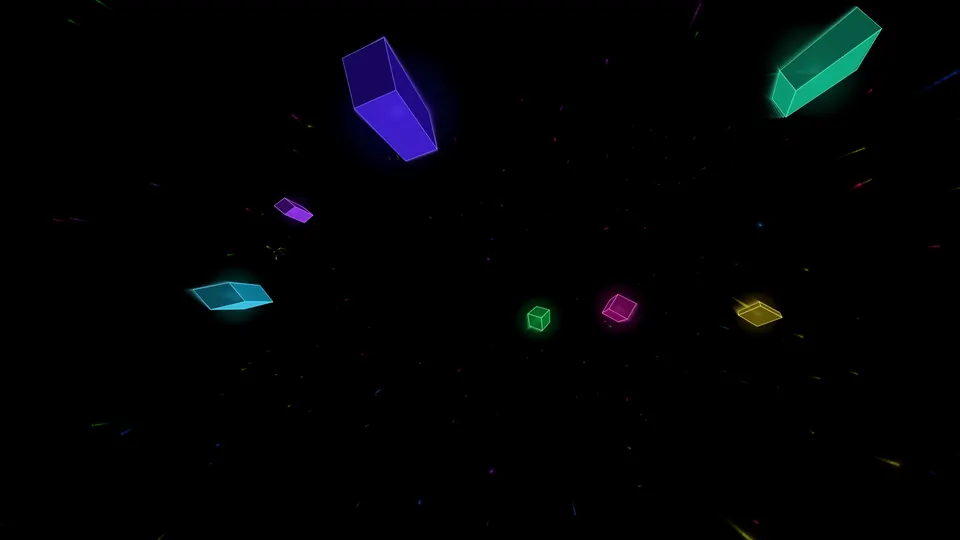 FORMEN
 TV-Statik
Schutz während der Arbeit
Funktioniert im Hintergrund, während Sie arbeiten
Funktionen, die den Bildschirm während der Arbeit schützen.
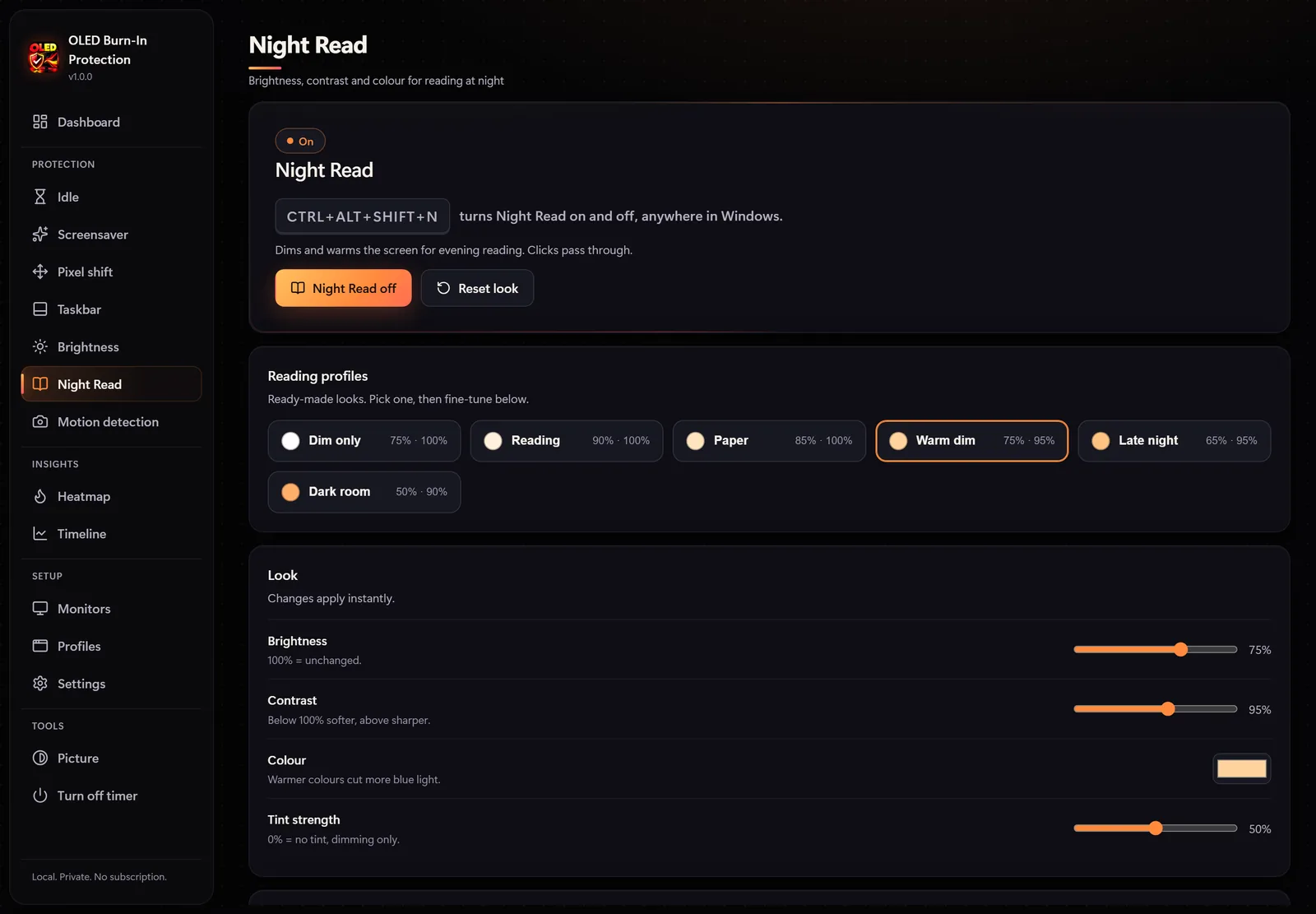
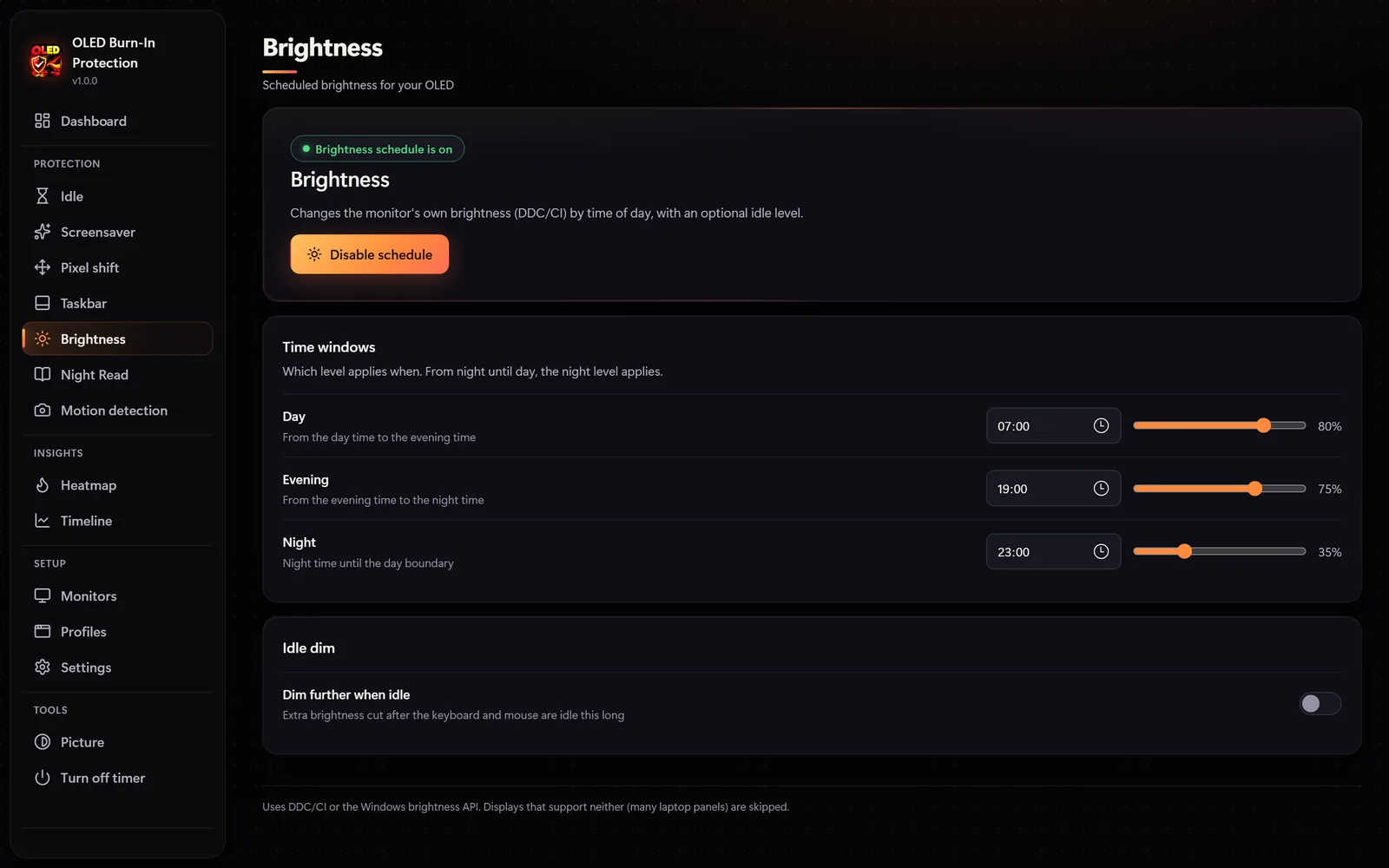
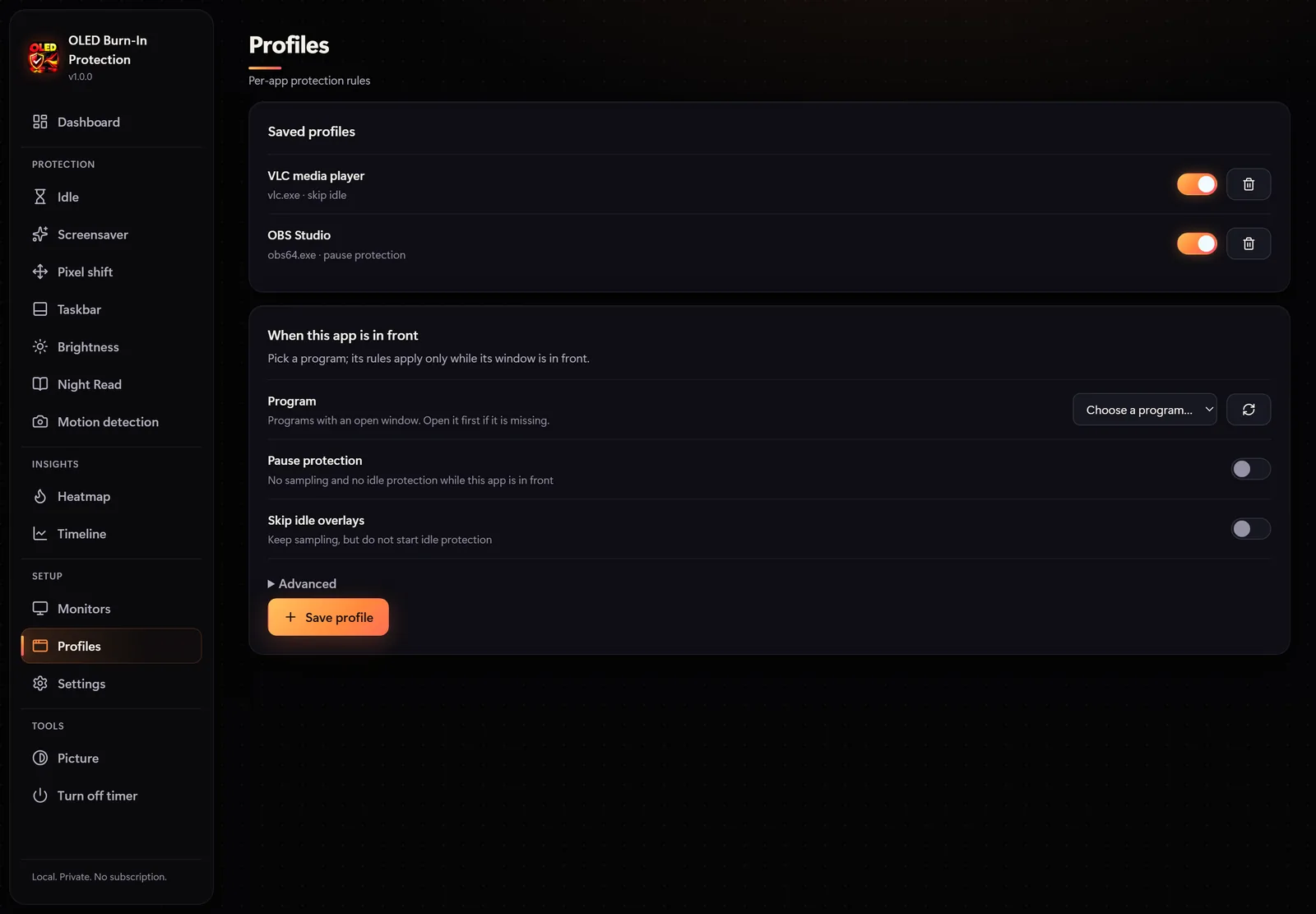
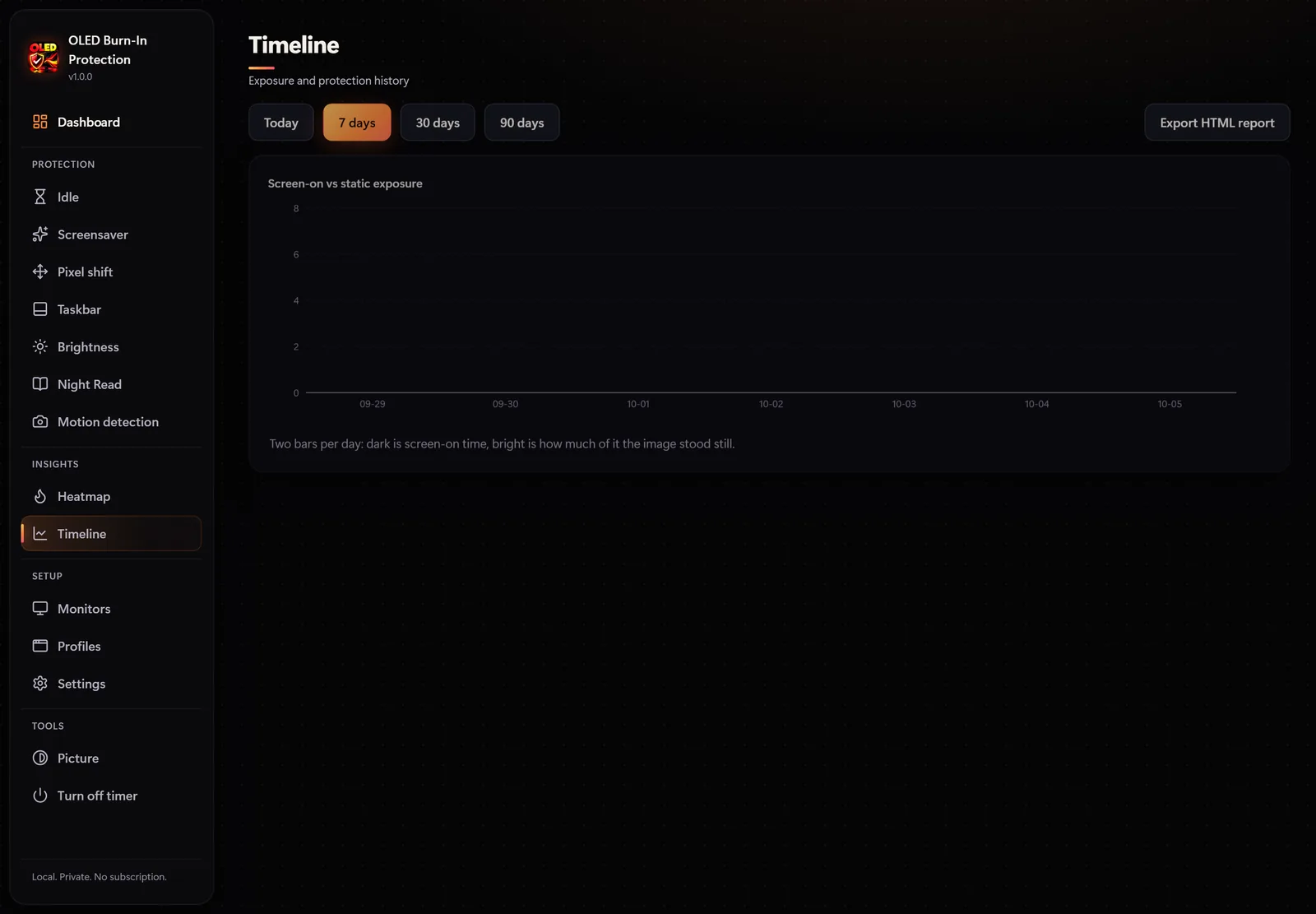
Alle Funktionen
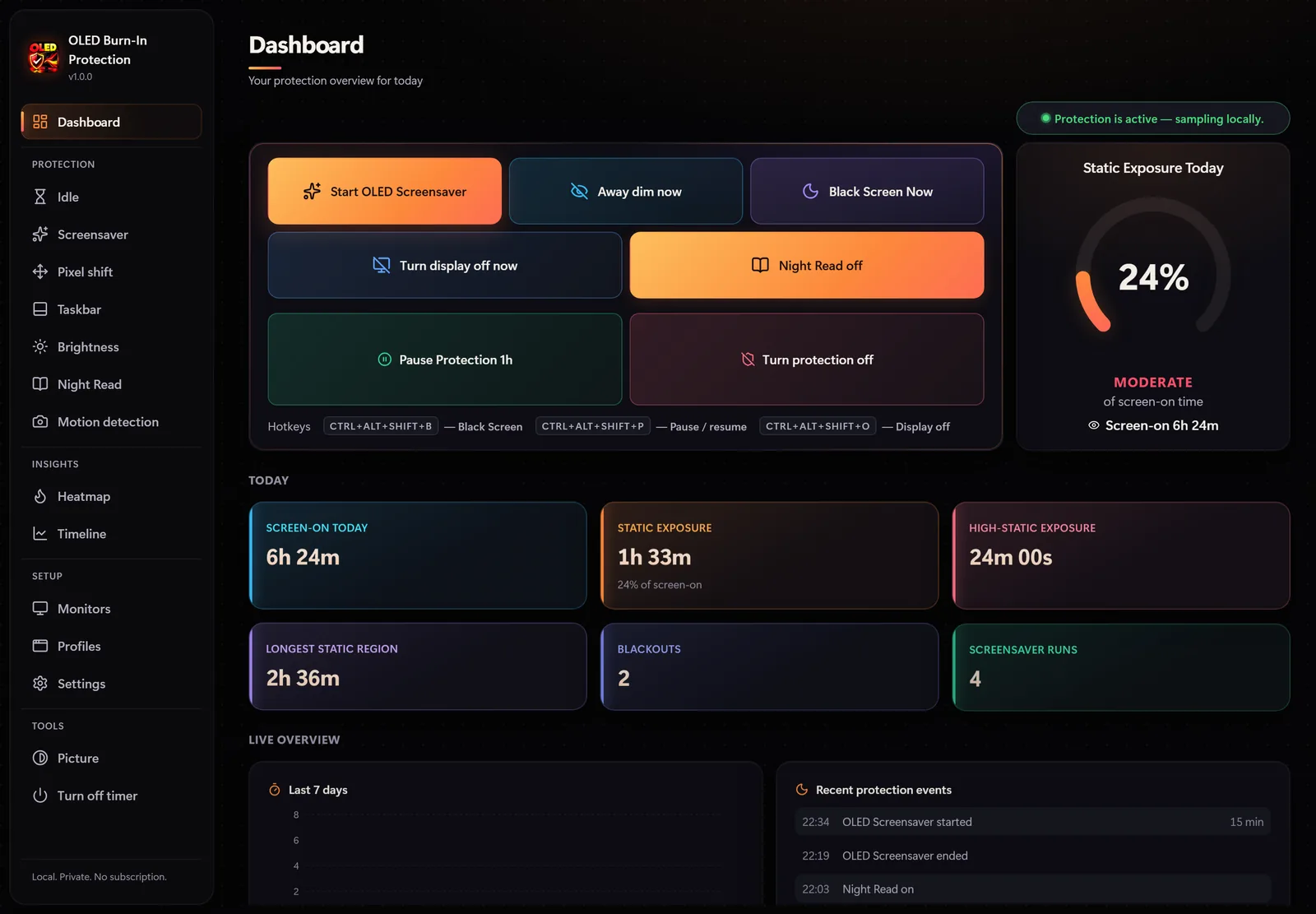
Vollständiger Schutz für Ihr OLED-Panel
Eine leichte App in der Taskleiste.
Heatmap: Sehen Sie, welche Teile des Bildschirms am längsten unverändert bleiben
Tägliche statische Expositionsstatistik, Verlauf und ein HTML-Bericht
Dimmen, ein OLED-Bildschirmschoner, Verdunkelung oder Ausschalten des Displays, wenn Sie weggehen
20 OLED-sichere Bildschirmschoner, bei denen jedes Pixel in Bewegung bleibt
Wartet, während Video oder Musik abgespielt wird; Unterbricht niemals Vollbildspiele
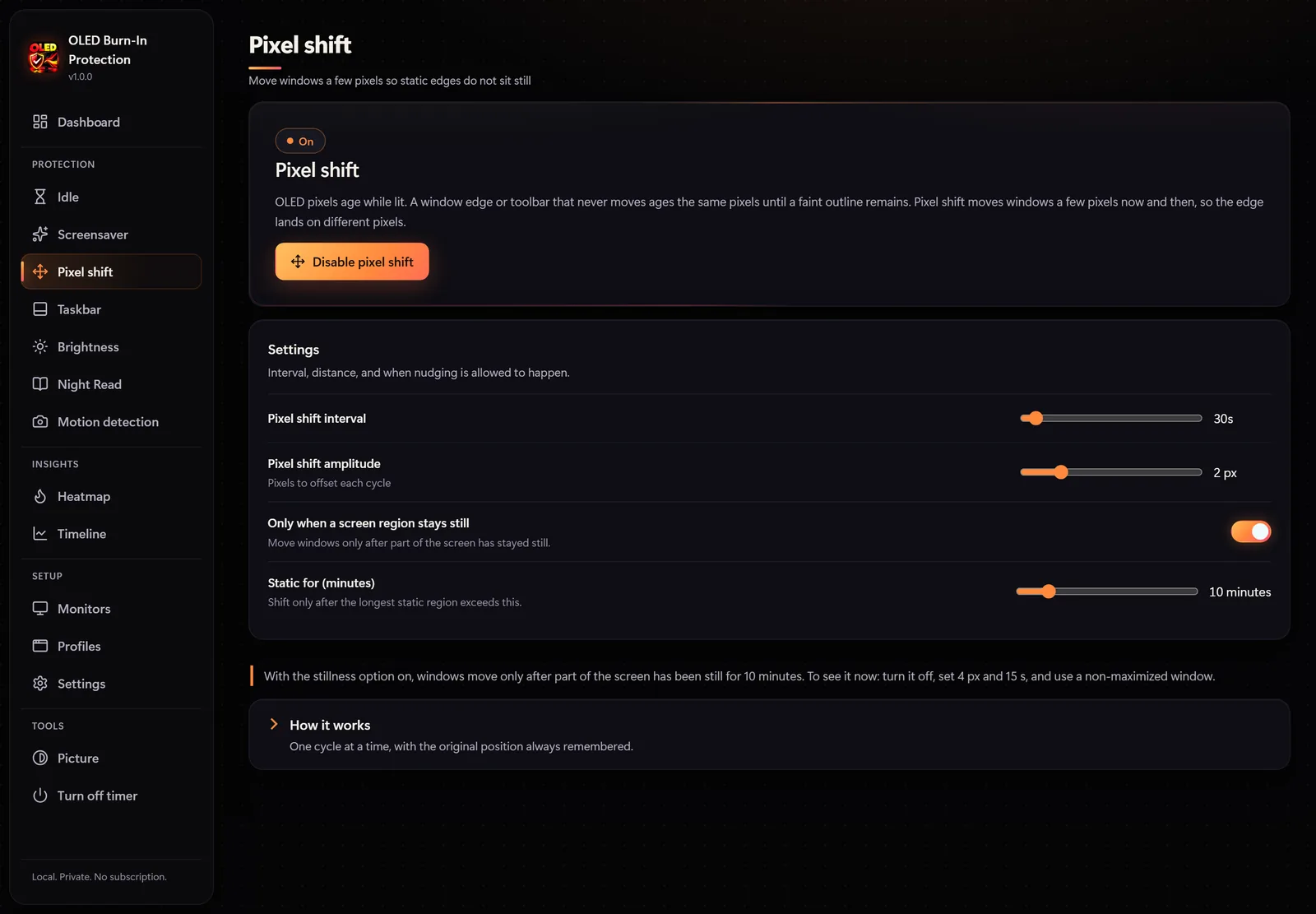
Die Pixelverschiebung verschiebt Fenster um einige Pixel, sodass sich die Kanten ständig ändern
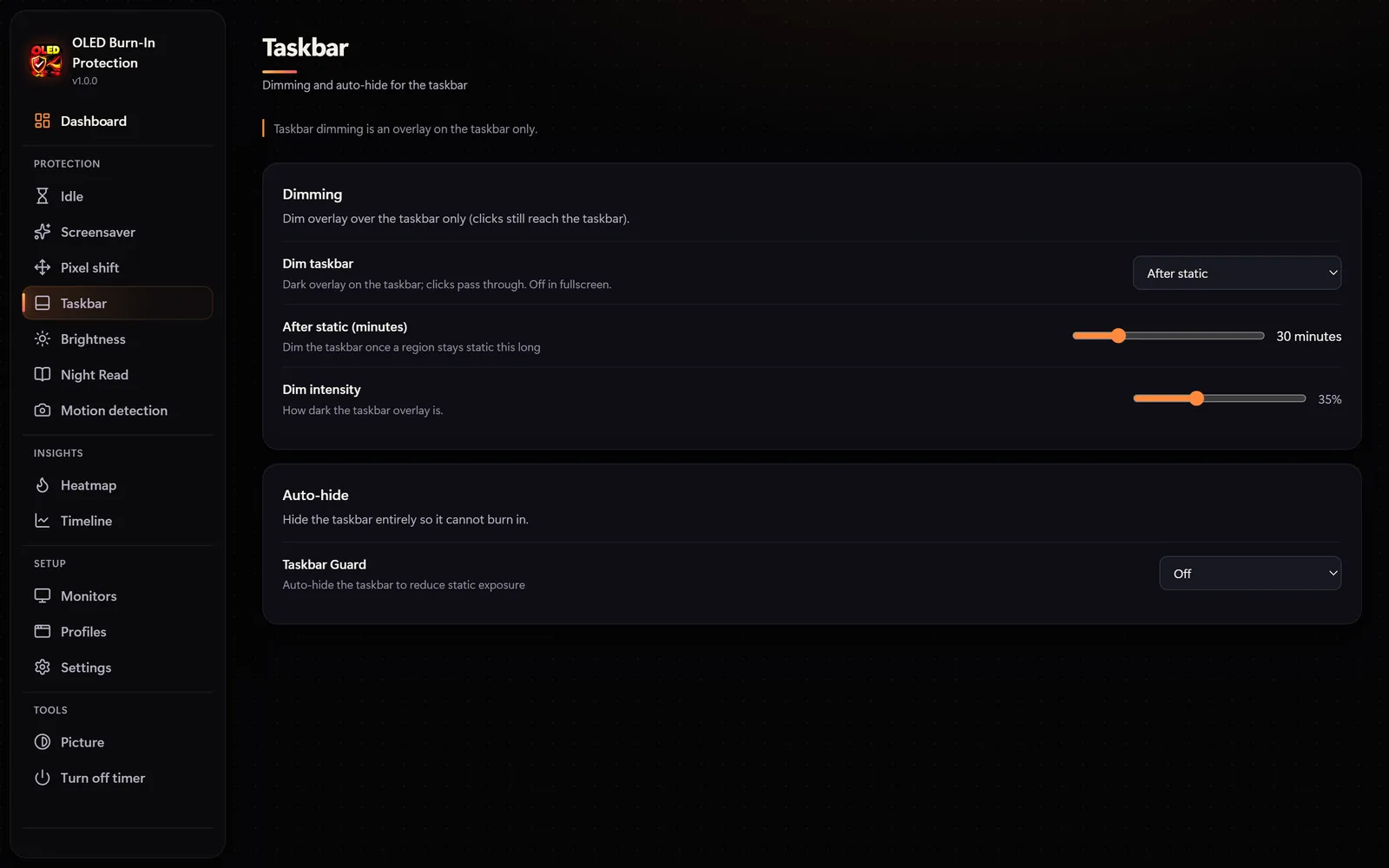
Taskleiste dimmen und automatisch ausblenden
App-Regeln: Spiele, Videoplayer und Streaming-Apps
Nachtlesen: ein dunklerer, wärmerer Bildschirm zum Lesen, nach Zeitplan oder bei Sonnenuntergang
Helligkeitsplan für Tag, Abend und Nacht mit Live-Vorschau (DDC/CI)
Optionale Kameraanwesenheitserkennung, standardmäßig deaktiviert
Mehrere Monitore gleichzeitig
Globale Verknüpfungen: schwarzer Bildschirm, Display aus, Nachtlesen und Pause
Sleep-Timer mit Warnung und Abbruchmöglichkeit
Startet mit Windows und läuft leise im Benachrichtigungsbereich
Stellt die Taskleiste, Farben und Helligkeit wieder her, wenn sie geschlossen wird
Bild: Helligkeit, Kontrast, Sättigung und Stile wie „Tiefes Schwarz“ oder „Helligkeit umkehren“.
Kein Konto, keine Cloud, keine Werbung oder Telemetrie
Galerie
Jeder Bildschirm der App
Spezifikationen
Anforderungen und Details
| System | Windows 10 und Windows 11, 64-Bit |
|---|---|
| Wird angezeigt | OLED-Monitore, Laptops und Fernseher; mehrere Monitore gleichzeitig |
| Monitorhelligkeit | Steuerung über DDC/CI (sofern Ihr Monitor dies unterstützt) |
| Kamera | Optional, standardmäßig deaktiviert |
| Sprachen | 38, einschließlich Englisch und PolnischAlle Sprachen anzeigen
|
| Datenschutz | Kein Konto oder keine Cloud; Die Analyse erfolgt nur lokal, ohne Screenshots |
| Lizenz | Einmaliger Kauf, kein Abonnement |
| Verteilung | Microsoft Store, automatische Updates |
Die App reduziert das Einbrennrisiko; vorhandene Einbrennvorgänge werden dadurch nicht repariert. Die Pixelaktualisierung ist eine Monitorfunktion.
FAQ
Häufig gestellte Fragen
Wird die App bestehende Einbrennvorgänge beheben?
Nein – es verhindert es. Vorhandene Einbrennungen können nicht per Software entfernt werden.
Wird es Spiele und Filme behindern?
Nein. Der Schutz wartet, während Videos oder Musik abgespielt werden, und unterbricht niemals Vollbildspiele. Regeln können es für ausgewählte Apps deaktivieren.
Nimmt die Kamera mich auf?
Nein. Die Kamera ist standardmäßig ausgeschaltet; Wenn diese Option aktiviert ist, sieht die App nur ein 32 × 18-Raster mit Helligkeitswerten. Es wird nichts gespeichert oder gesendet.
Speichert die App Screenshots meines Bildschirms?
Nein. Es werden nur Statistiken gespeichert.
Was passiert, wenn ich die App schließe?
Die App stellt die Taskleiste, Farben und Helligkeit auf den Zustand vor dem Start zurück.
Handelt es sich um ein Abonnement?
Nein. Sie zahlen einmalig in Microsoft Store – kein Abonnement und kein Konto bei uns.
Mehr von Weedsee
Das könnte Ihnen auch gefallen

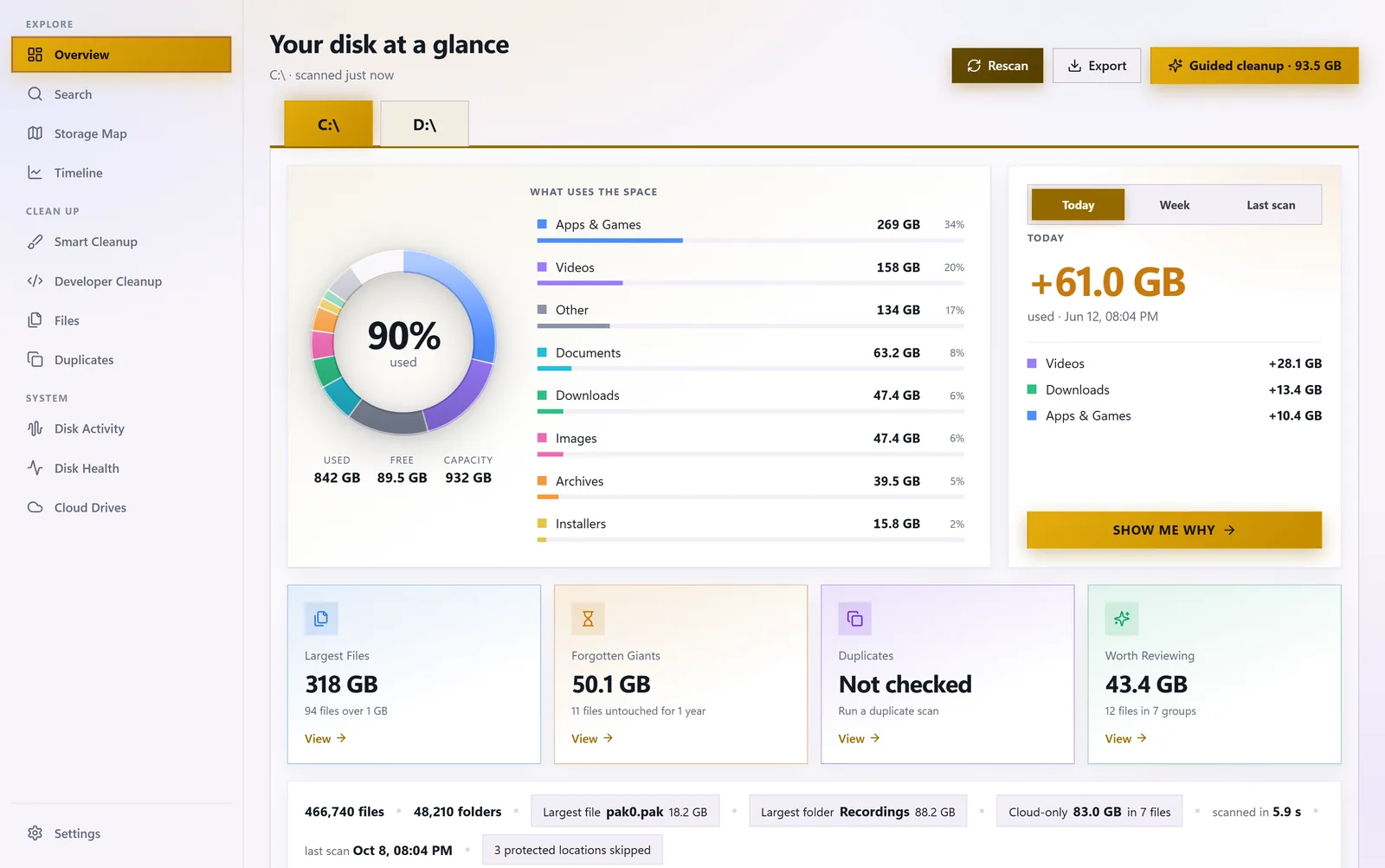

Disk Drive Cleaner Pro
SystemtoolsSehen Sie, was Ihren Speicherplatz verschlingt: Speicherkarte, Duplikate, vergessene Riesen und sichere Bereinigung.
Microsoft Store$8.99Details
OLED Burn-In Protection