
StayOnTop-Symbol
Produktivität · Windows 10 & 11
StayOnTop

Das Fenster, das Sie brauchen, immer im Vordergrund — mit einem Klick auf die Stecknadel.

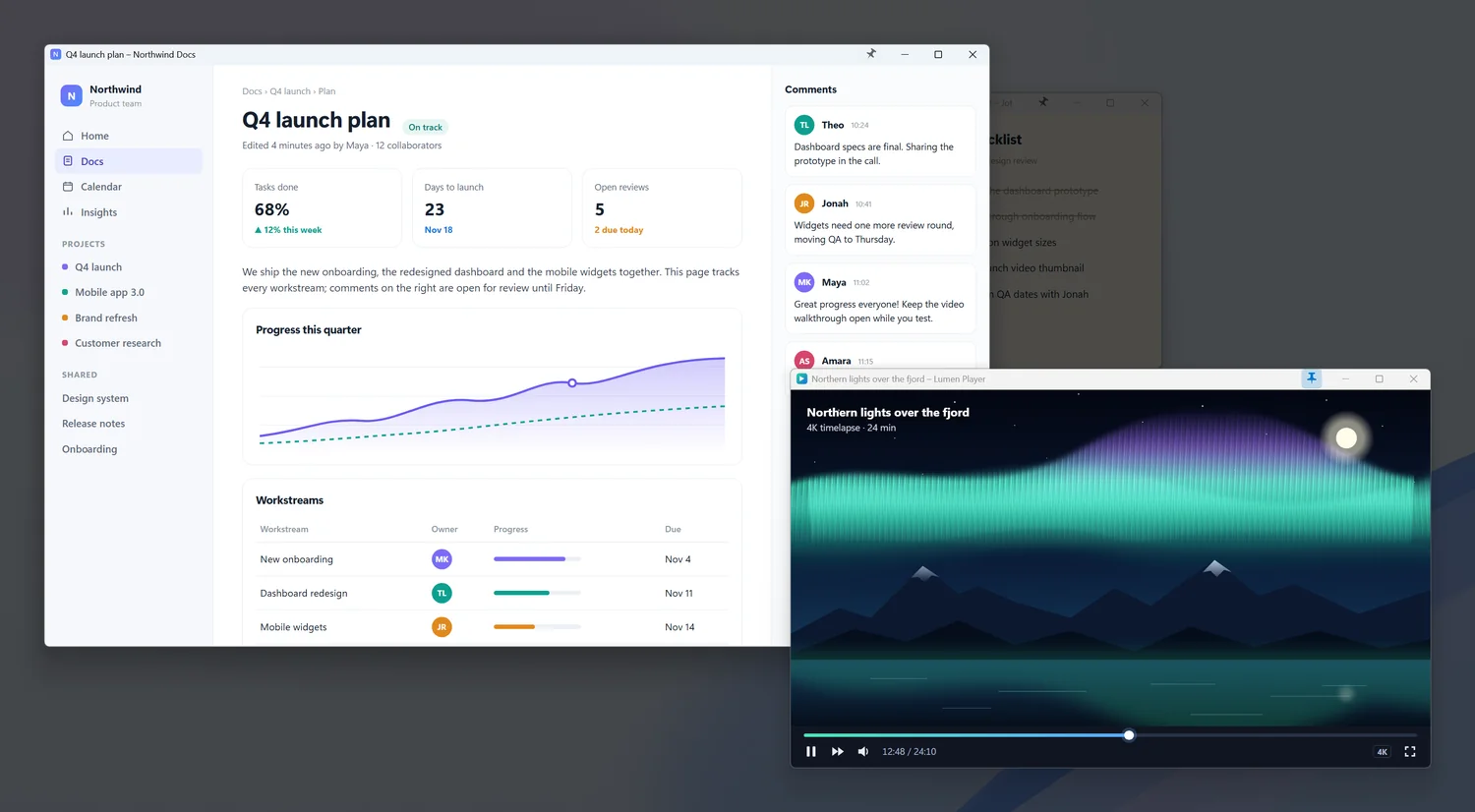
Klicken Sie auf die Stecknadel in der Titelleiste und das Fenster bleibt über allen anderen. Klicken Sie erneut, um es zu lösen.

Ein Videoplayer, der über einem Dokument und Notizen angeheftet ist
1 klicken

ist alles, was Sie brauchen, um ein Fenster über allen anderen zu halten

~30 MB

Arbeitsspeicher im Leerlauf, unter 1 % CPU

38

Sprachen für die Benutzeroberfläche und die vollständige Hilfe

0

Netzwerkfunktionen – alles bleibt bei Ihnen

Übersicht

01 – DIE PIN

Ein Knopf genau dort, wo Sie hinschauen

Linksklick fixiert das Fenster, Rechtsklick öffnet ein Menü mit allen Funktionen.

  • Linksklick: Fenster anheften oder lösen
  • Rechtsklick: Ein Menü mit allen Funktionen für dieses Fenster
  • Mausrad auf dem Pin: sanfte Steuerung der Deckkraft
  • Ziehen Sie die Stecknadel, um sie an eine andere Stelle in der Titelleiste zu verschieben
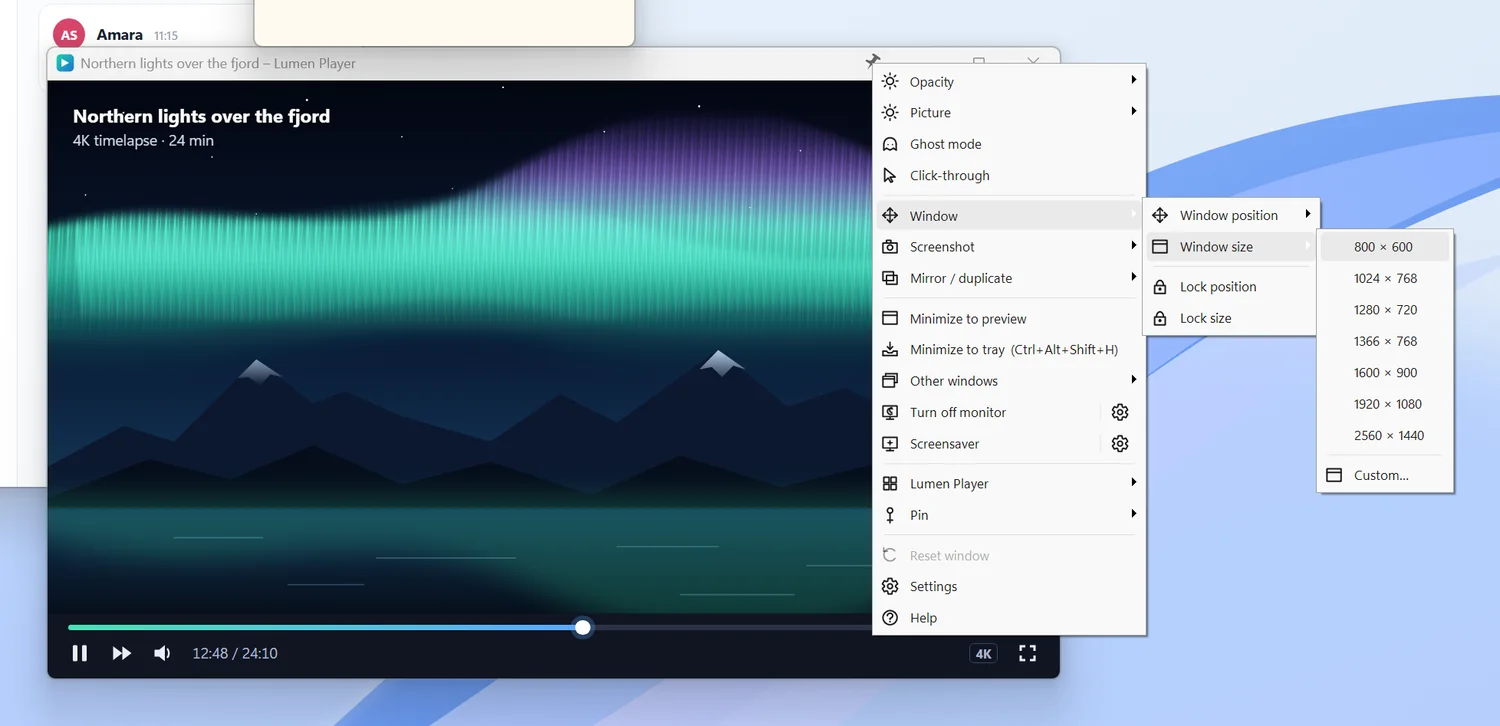
Das StayOnTop-Fenstermenü wurde durch Klicken mit der rechten Maustaste auf den Pin geöffnet
02 – TRANSPARENZ

Sehen Sie sich das Fenster an und klicken Sie auf das, was sich dahinter befindet

Legen Sie die Deckkraft eines Fensters fest oder lassen Sie Klicks an die darunter liegende App weiterleiten.

  • Ghost-Modus: Das Fenster wird ausgeblendet, wenn es nicht aktiv ist
  • Durchklicken mit der Notfallverknüpfung Ctrl+Alt+Shift+C
  • Perfekt für Anleitungen, Tutorials und Overlays für Fensterspiele
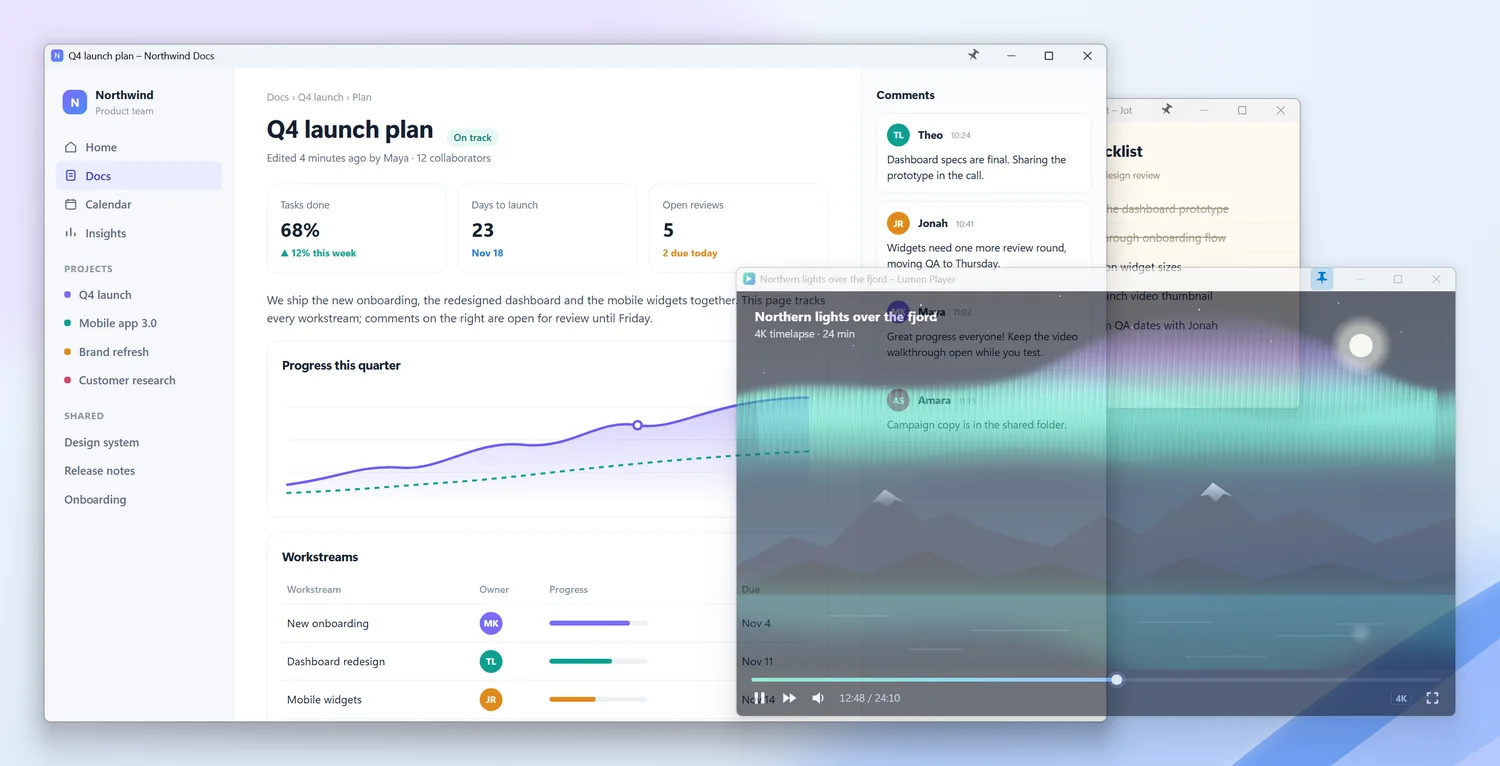
Ein halbtransparentes Fenster über einer anderen App
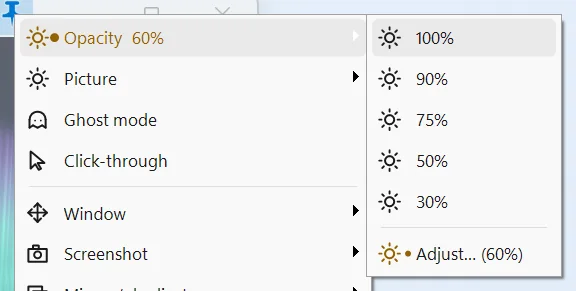
Deckkraftmenü
03 – LIVE-VORSCHAU

Bild-in-Bild für jedes Fenster

Eine Kopie eines ganzen Fensters oder eines Teils davon, immer oben – z.B. ein Video in der Ecke oder der Fortschritt eines Renderings.

  • Kopie des gesamten Fensters oder eines ausgewählten Bereichs
  • Rahmenloses Widget mit eigener Deckkraft
  • Gespeicherter Zuschnitt für jede App
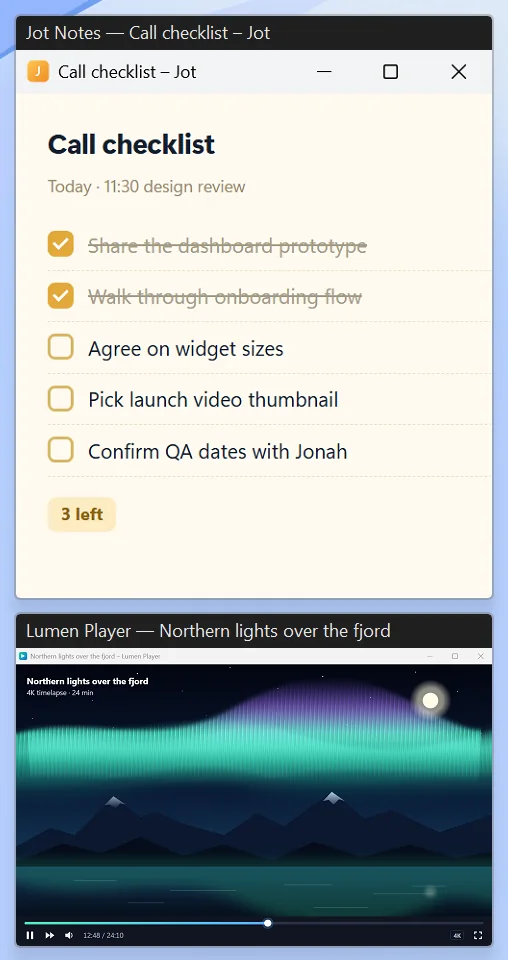
Eine Live-Vorschau eines Teils eines Fensters
Vorschaumenü
04 – FOKUS

Dimmen Sie alles außer Ihrer Arbeit

Dimmt alles außer dem aktiven Fenster.

  • Einstellbarer Dimmpegel
  • Funktioniert auf einem oder mehreren Monitoren
  • Fenster- oder Bereichs-Screenshots und Textkopie (Windows OCR, auf dem Gerät)
Der Fokusmodus verdunkelt die anderen Fenster
Fokusmodus-Menü
05 – BILD

Dunkelmodus für jede App

„Helligkeit umkehren“ verleiht Apps ohne Dunkelmodus ein dunkles Aussehen. Plus Helligkeit, Kontrast, lebendige Farben und Schärfung – pro Fenster oder für den gesamten Bildschirm.

  • Ziehen Sie den Schieberegler auf dem Screenshot, um Vorher und Nachher zu vergleichen
  • Stile: Helligkeit umkehren, Lebendig, Tiefes Schwarz, Schwarzweiß
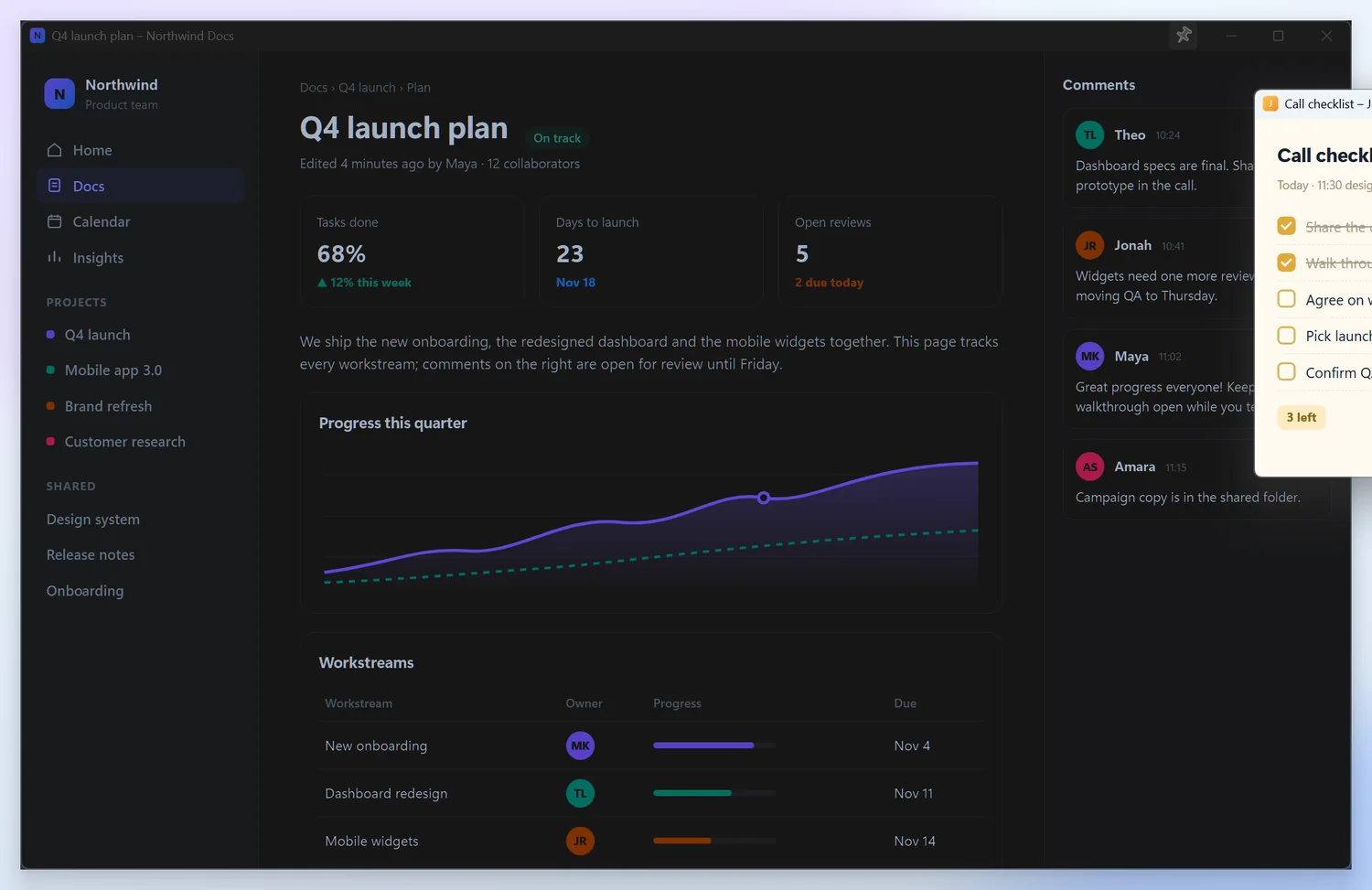
Das Originalfenster
Dasselbe Fenster mit invertierter Helligkeit
OriginalHelligkeit umkehren
06 – LAYOUTS & REGELN

Mit einem Klick zurück zu Ihrem Arbeitsbereich

Benannte Fensterlayouts, Positions- und Größensperre, Kantenausrichtung und Regeln pro App.

  • Drei Schnelllayouts im Taskleistenmenü
  • Startregeln: „Start minimiert in die Taskleiste“
  • Folgt dem hellen und dunklen Thema und der Akzentfarbe
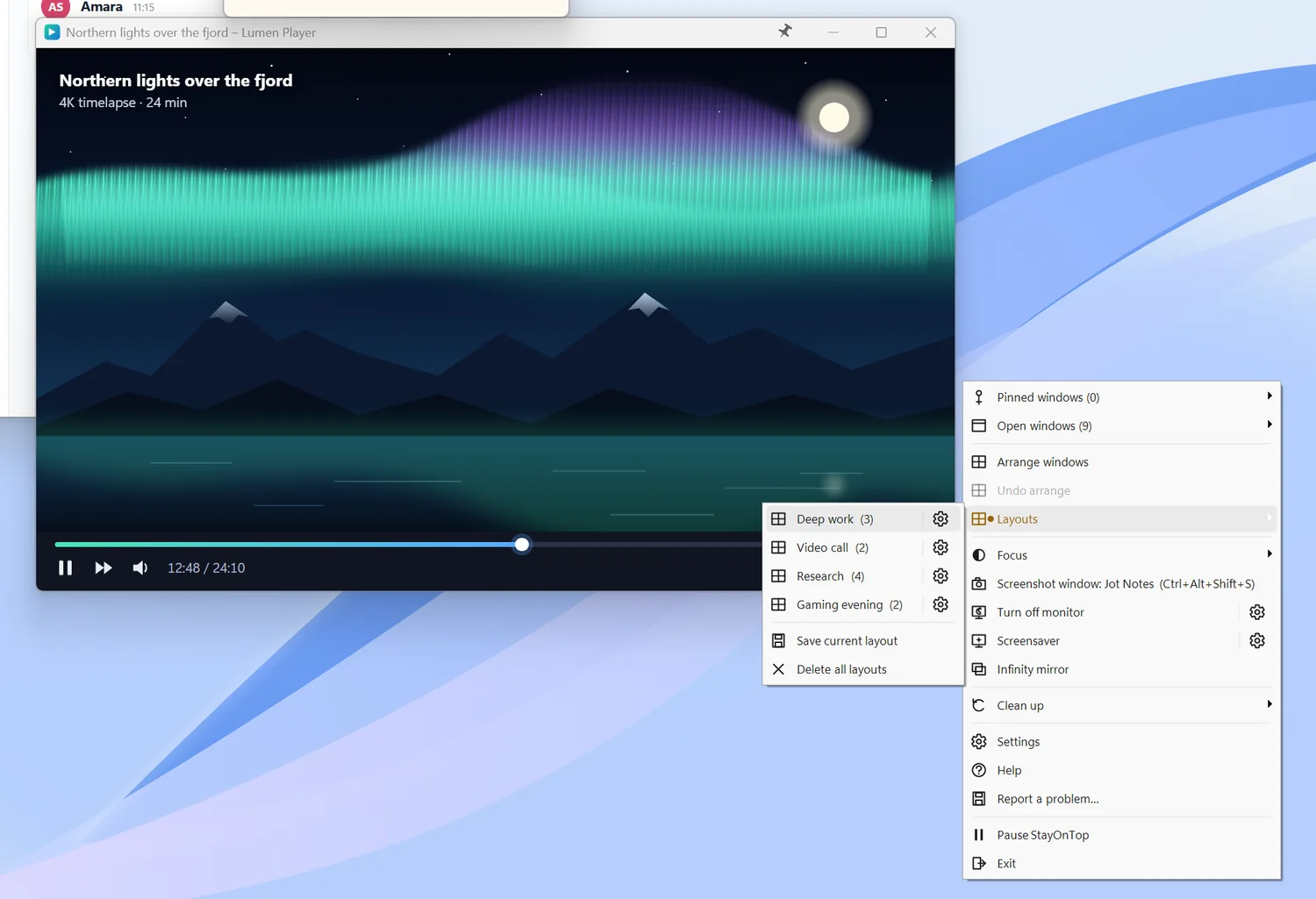
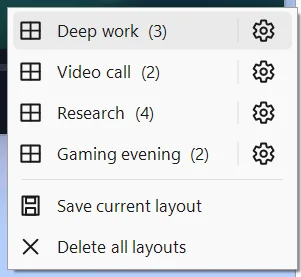
Gespeicherte Fensterlayouts
Layouts-Menü
07 – BILDSCHIRMSCHONER & MONITOR

Bildschirm aus, PC funktioniert weiter

Ein animierter Bildschirmschoner und ein Klick zum Ausschalten des Monitors – Downloads, Musik und Renderings laufen weiter.

Aurora-BildschirmschonerPOLARLICHT
Neon-Tunnel-BildschirmschonerNEON-TUNNEL
Flüssigplasma-BildschirmschonerFLÜSSIGES PLASMA
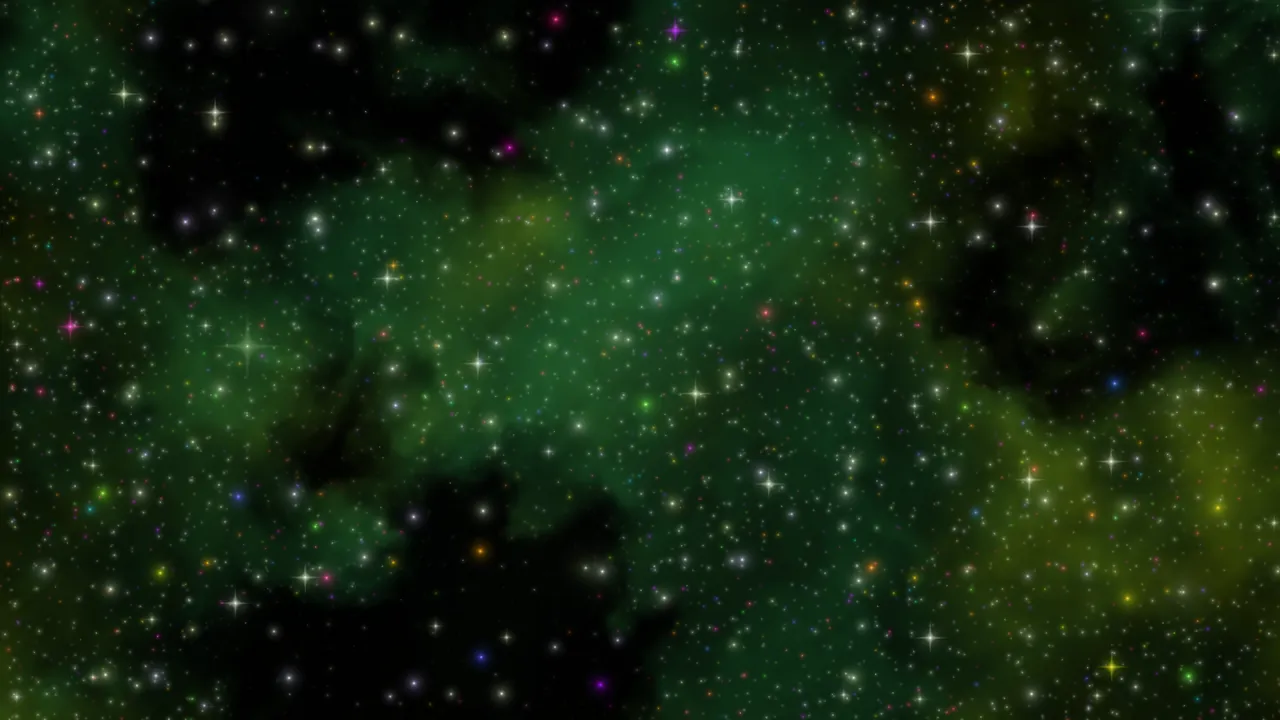
Starfield-BildschirmschonerSternenfeld
Interaktive Demo

Sehen Sie, wie es funktioniert – direkt hier in Ihrem Browser

Ziehen Sie ein Fenster, klicken Sie auf die Stecknadel und klicken Sie mit der rechten Maustaste, um das Menü aufzurufen.

Demo-DesktopAngepinnt: brak
Vierteljährlicher Bericht – Herausgeber–×
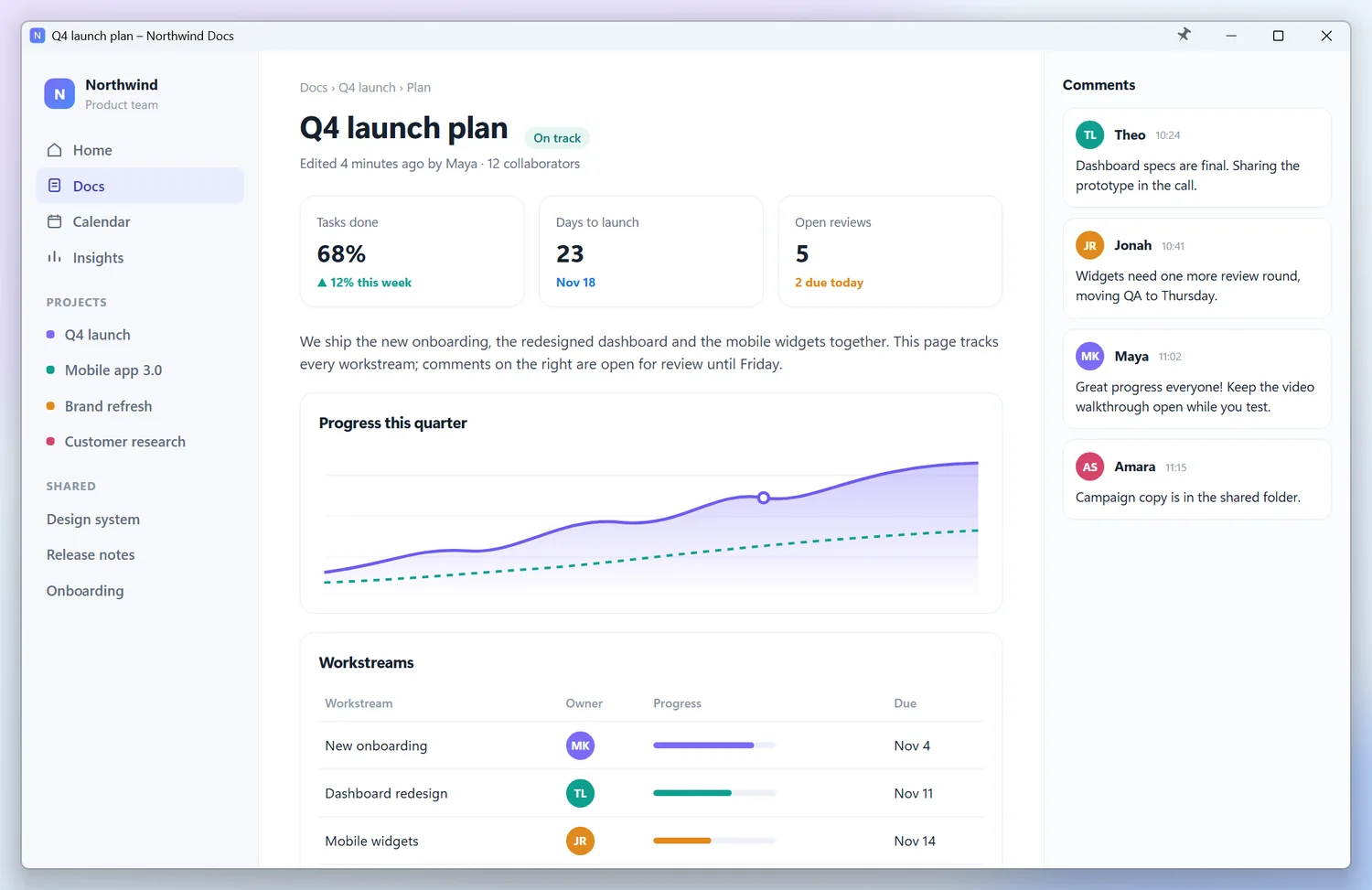
Q4-Startplan

Wir liefern das neue Onboarding, ein aktualisiertes Dashboard und mobile Widgets aus. Auf dieser Seite werden der Fortschritt und die offenen Bewertungen verfolgt.

68%
Aufgaben erledigt
23
Tage bis zum Start
5
offene Rezensionen
Lumen Player – Nordlichter über dem Fjord–×
Notizen×
☑ Teilen Sie das Dashboard-Design
☑ Einführung durchgehen
☐ Widget-Größen vereinbaren
☐ Wählen Sie die Miniaturansicht des Videos aus
☐ QA-Daten bestätigen
Klicken Sie auf die Stecknadel in einer Titelleiste · Rechtsklick = Menü
Dies ist eine vereinfachte Browsersimulation. Der echte StayOnTop funktioniert mit jedem Fenster in Windows.Verknüpfung: Ctrl+Alt+P
Alle Funktionen

Alle Werkzeuge für die Arbeit mit Fenstern

Keine zusätzlichen Gebühren, kein Abonnement.

Eine Stecknadel in der Titelleiste jedes Fensters – mit einem Klick bleibt das Fenster über allen anderen
Deckkraftsteuerung und Geistermodus: Das Fenster wird ausgeblendet, während Sie woanders arbeiten
Durchklicken: Sehen Sie sich das Fenster an und klicken Sie darauf, was sich darunter befindet
Live-Vorschau eines ganzen Fensters oder eines Teils davon, auch als rahmenloses Widget
Bild-in-Bild: Beobachten Sie ein beliebiges Fenster in einer Ecke des Bildschirms
Fenster- oder Bereichs-Screenshots – Speichern und Kopieren in einem Schritt
Kopieren Sie Text aus jedem Fenster mit der integrierten Texterkennung von Windows
Der Fokusmodus dimmt alles außer dem Fenster, in dem Sie arbeiten
Fenster an Ecken und Bildschirmhälften ausrichten und zwischen Monitoren verschieben
Position oder Größe eines Fensters sperren
Benannte Fensterlayouts speichern und wiederherstellen
Pro-App-Regeln: Immer anpinnen, die Anstecknadel ausblenden oder verschieben
Integrierter Bildschirmschoner mit animierten Effekten
Globale Verknüpfungen zum Anheften, für Screenshots und zum Deaktivieren des Durchklickens
Läuft im Benachrichtigungsbereich, startet optional mit Windows
Folgt dem hellen und dunklen Thema und der Akzentfarbe von Windows
Schalten Sie den Monitor mit einem Klick aus – Downloads, Musik und Renderings laufen weiter
Kein Netzwerkzugriff, Werbung, Tracking oder Telemetrie
Natives C++: keine Administratorrechte oder .NET, minimale Speicher- und CPU-Nutzung
Stellt den Normalzustand jedes Fensters wieder her, wenn es geschlossen wird
Galerie

StayOnTop in Aktion

Spezifikationen

Anforderungen und Details

SystemWindows 11, Windows 10 Version 1809 oder höher
Architekturx64
TechnologieNatives C++ – kein .NET oder zusätzliche Bibliotheken
Größeca. 2,6 MB
Speicherca. 30 MB im Leerlauf, unter 1 % CPU
BerechtigungenStandardbenutzerkonto – kein Administrator
Sprachen38, einschließlich Englisch und Polnisch
Alle Sprachen anzeigen
  • Bahasa Indonesia
  • Bahasa Melayu
  • Català
  • Čeština
  • Dansk
  • Deutsch
  • English
  • Español
  • Filipino
  • Français
  • Hrvatski
  • Italiano
  • Magyar
  • Nederlands
  • Norsk
  • Polski
  • Português
  • Română
  • Slovenčina
  • Suomi
  • Svenska
  • Tiếng Việt
  • Türkçe
  • Ελληνικά
  • Български
  • Русский
  • Српски
  • Українська
  • اردو
  • العربية
  • فارسی
  • हिन्दी
  • বাংলা
  • ไทย
  • 日本語
  • 简体中文
  • 繁體中文
  • 한국어
MonitoreEinzelne und mehrere Monitore, beliebige DPI-Skalierung
DatenschutzKeine Netzwerkfunktionen, Werbung oder Telemetrie
VerteilungMicrosoft Store (MSIX), automatische Updates
FAQ

Häufig gestellte Fragen

Benötige ich Administratorrechte?

Nein. Es läuft nur für Ihr Konto, ohne Dienste oder Treiber.

Erfasst oder sendet StayOnTop Daten?

Nein. Die App verfügt über keine Netzwerkfunktionen. Screenshots gehen zu Bilder\StayOnTop und OCR wird lokal ausgeführt.

Mit welchen Apps funktioniert es?

Bei fast jedem Fenster, das eine normale Titelleiste hat. Ausnahme: Apps, die als Administrator ausgeführt werden – eine Windows-Einschränkung.

Wird der Pin Vollbildspiele und -videos behindern?

Nein. Der Pin wird im Vollbildmodus ausgeblendet.

Wird es meinen PC verlangsamen?

Nein. Ungefähr 2,6 MB auf der Festplatte, ungefähr 30 MB Speicher, weniger als 1 % CPU.

Was passiert mit meinen Fenstern, wenn ich die App schließe?

Jedes Fenster kehrt in seinen Normalzustand zurück.

Mehr von Weedsee

Das könnte Ihnen auch gefallen

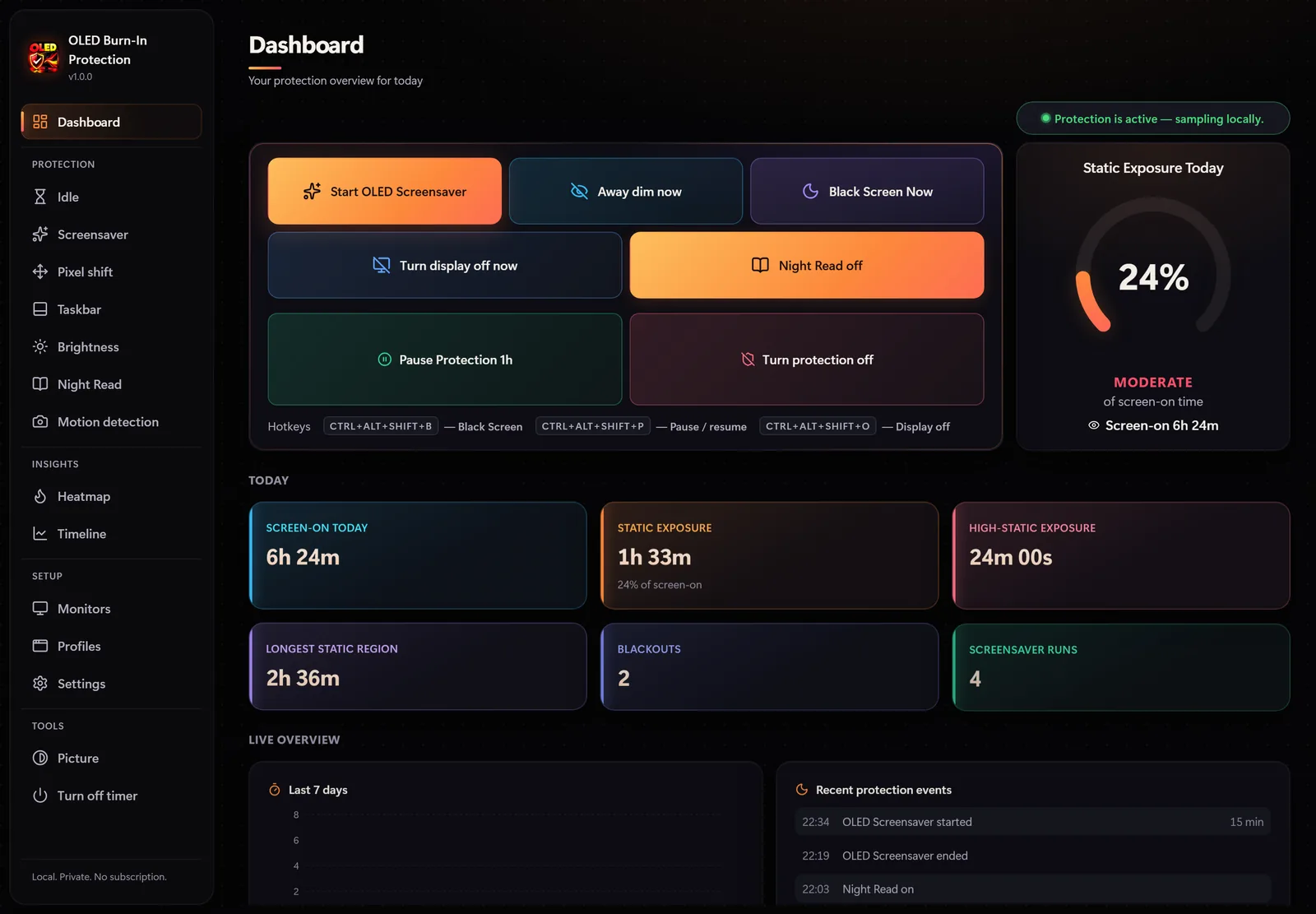
OLED Burn-In Protection

OLED Burn-In Protection

Bildschirmschutz

Eine Heatmap statischer Bildschirmbereiche, 20 OLED-Bildschirmschoner, Pixelverschiebung und Taskleistenschutz.

Microsoft Store$12.99Details
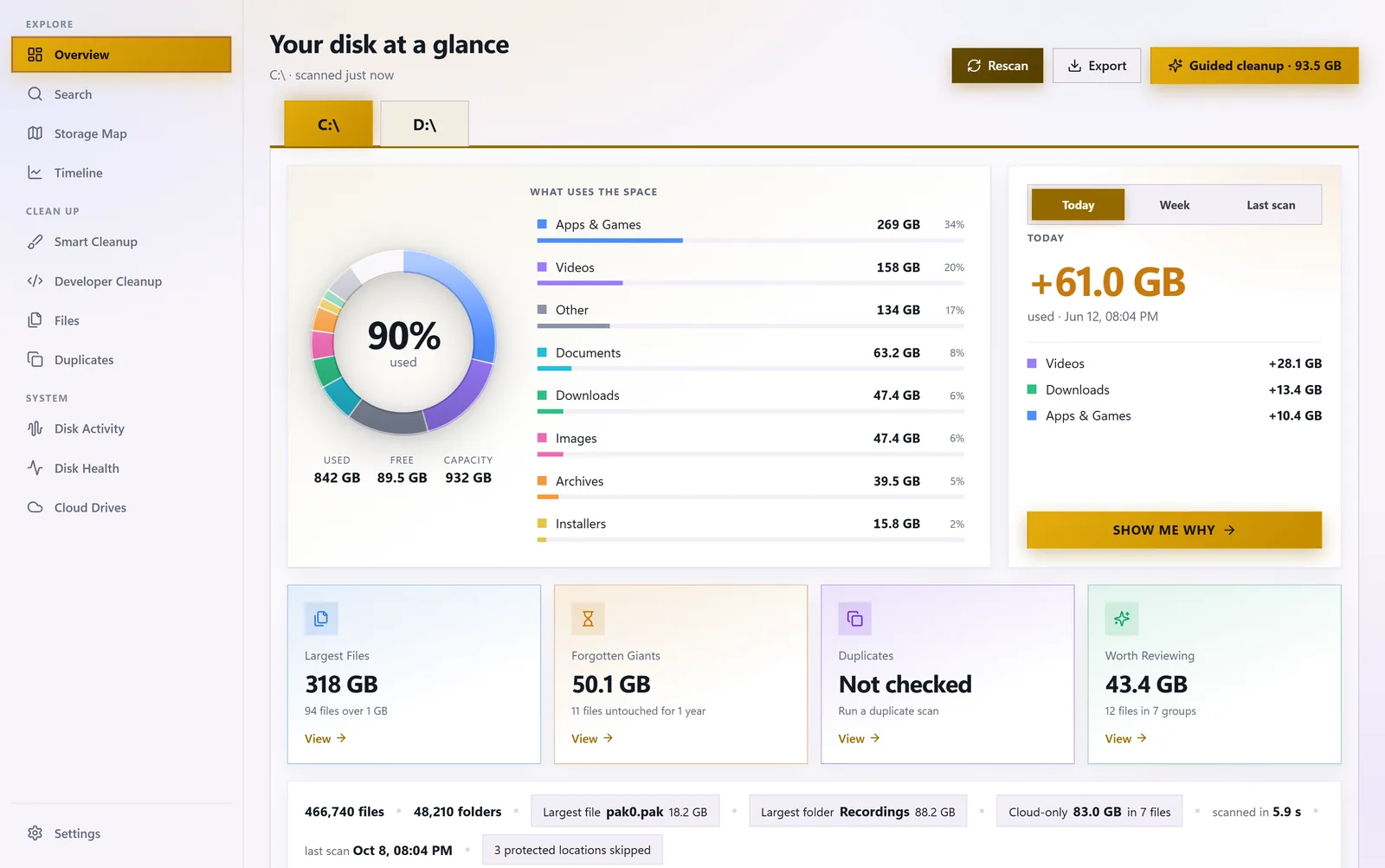
Disk Drive Cleaner Pro

Sehen Sie, was Ihren Speicherplatz verschlingt: Speicherkarte, Duplikate, vergessene Riesen und sichere Bereinigung.

Microsoft Store$8.99Details
StayOnTop

Ihre Fenster. Deine Regeln. Pinnen Sie, worauf es ankommt.